Lỗi ổ cứng laptop là một trong những sự cố gây phiền toái nhất vì có thể khiến máy chạy chậm, treo liên tục hoặc mất dữ liệu quan trọng. Ổ cứng có thể gặp nhiều dạng lỗi khác nhau, từ lỗi phần mềm có thể tự sửa tại nhà đến lỗi phần cứng cần mang đi kiểm tra chuyên sâu. Bài viết dưới đây tổng hợp đầy đủ dấu hiệu, nguyên nhân và cách khắc phục từng loại lỗi ổ cứng laptop thường gặp.
Dấu hiệu nhận biết ổ cứng laptop bị lỗi
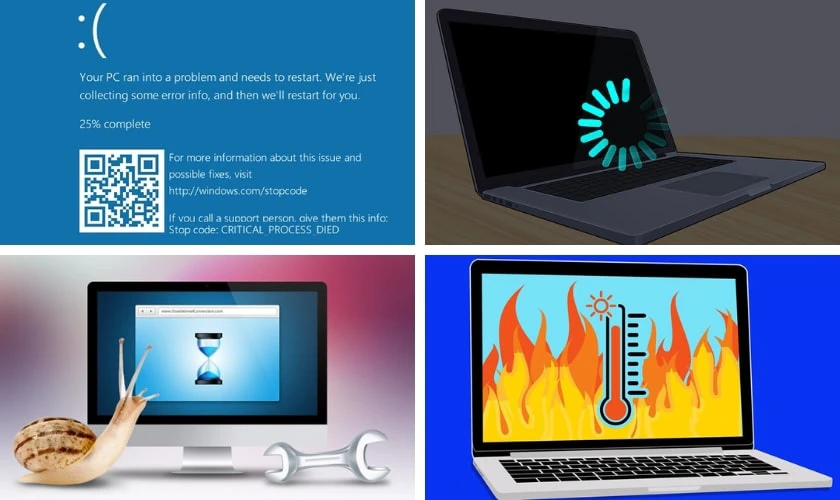
Ổ cứng thường đưa ra nhiều dấu hiệu cảnh báo trước khi hỏng hoàn toàn. Nhận biết sớm giúp bạn chủ động xử lý và bảo vệ dữ liệu kịp thời:
- Laptop không khởi động được, nhấn nút nguồn không có phản hồi, hoặc máy khởi động nhưng màn hình không hiển thị gì.
- Máy chạy chậm bất thường, mở ứng dụng lâu hơn bình thường dù không chạy nhiều tác vụ.
- Máy thường xuyên treo, đứng hình, hoặc tự khởi động lại bất ngờ.
- File bị lỗi, không mở được, hoặc đột ngột biến mất khỏi ổ đĩa.
- Máy tính đôi lúc không nhận ổ cứng trong BIOS hoặc trong Windows.
- Ổ cứng HDD phát ra tiếng kêu lạ như tiếng click, lạch cạch, lọc cọc.
- Xuất hiện màn hình xanh liên tục, kèm các lỗi liên quan đến disk, file system hoặc I/O error.
- Màn hình nhấp nháy hoặc xuất hiện các sọc ngang, dọc, màu sắc hiển thị sai.
- Laptop nóng lên nhanh chóng dù chỉ dùng tác vụ nhẹ, có thể tự tắt nguồn do quá nhiệt.
- Cổng USB, HDMI hoặc các cổng kết nối khác hoạt động không ổn định.
- Kiểm tra bằng phần mềm như CrystalDiskInfo báo tình trạng ổ ở mức Caution hoặc Bad.
Nguyên nhân gây lỗi ổ cứng laptop
Nguyên nhân vật lý
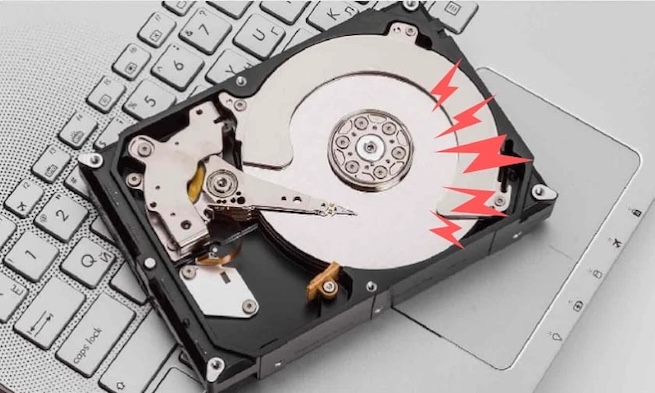
- Rơi, va đập làm hỏng đầu đọc bên trong ổ cứng, đặc biệt với ổ HDD có các bộ phận chuyển động cơ học dễ tổn thương.
- Linh kiện lão hóa theo thời gian sử dụng.
- Nhiệt độ máy tính cao khiến ổ cứng hoạt động quá mức, dễ dẫn đến hỏng hóc sớm.
- Bụi bẩn hoặc oxy hóa ở cổng kết nối khiến tín hiệu truyền không ổn định.
- Tắt máy đột ngột trong lúc ổ cứng đang đọc hoặc ghi dữ liệu.
- Với ổ SSD, bộ nhớ NAND hao mòn dần sau thời gian dài sử dụng, làm giảm tuổi thọ ghi dữ liệu của ổ.
- Thay đổi điện áp đột ngột từ nguồn điện không ổn định, có thể làm hỏng các linh kiện bên trong.
- Mở tắt laptop quá nhiều lần trong ngày làm tăng tần suất truy xuất ổ đĩa, gây hao mòn nhanh hơn.
Nguyên nhân phần mềm
- Máy tính nhiễm virus hoặc malware gây hỏng dữ liệu hoặc phân vùng ổ đĩa.
- Hệ thống file bị lỗi do tắt máy sai cách hoặc mất nguồn đột ngột.
- Ổ đĩa bị phân mảnh quá nhiều, đặc biệt thường gặp ở ổ HDD.
- Driver ổ cứng bị xung đột hoặc gặp lỗi sau khi cập nhật hệ điều hành.
- Cài đặt hệ điều hành sai phân vùng hoặc cấu hình khởi động không đúng.
Các loại lỗi ổ cứng laptop thường gặp và cách khắc phục
Lỗi ổ cứng không nhận trong BIOS hoặc Windows
Đây là tình trạng BIOS hoặc Windows không hiển thị ổ cứng, khiến máy không thể vào Windows hoặc không thấy ổ trong File Explorer.
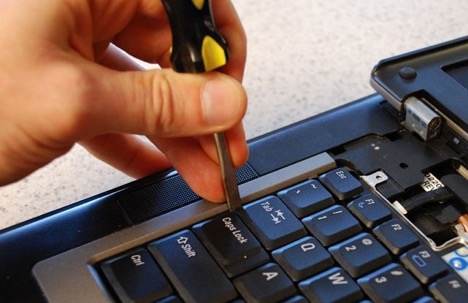
Bước 1: Kiểm tra kết nối vật lý. Với máy bàn, kiểm tra cáp SATA và cáp nguồn, thử đổi cổng SATA hoặc thay cáp mới. Với laptop, việc tháo ổ ra vệ sinh cổng cần thao tác cẩn thận, tốt nhất nên nhờ kỹ thuật viên có chuyên môn thực hiện.
Bước 2: Kiểm tra trong Disk Management bằng cách nhấn Windows cộng X, chọn Disk Management, xem ổ có hiển thị hay không và trạng thái ổ đĩa hiện tại.
Bước 3: Cập nhật driver ổ đĩa bằng cách vào Device Manager, chọn Disk drives, nhấn chuột phải vào ổ cứng và chọn Update driver.
Lưu ý quan trọng: không nên format hay initialize ổ đĩa khi chưa xác định rõ nguyên nhân, vì thao tác này có thể khiến dữ liệu mất vĩnh viễn.
Lỗi bad sector trên ổ cứng
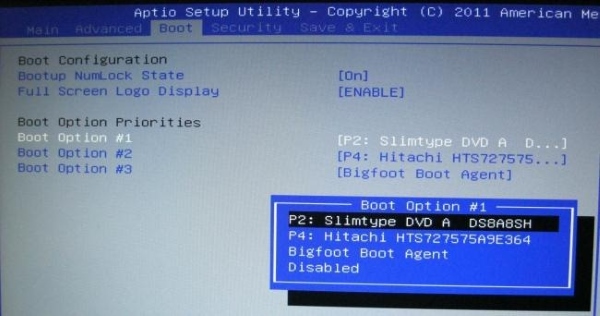
Bad sector là những vùng lưu trữ trên ổ cứng bị hỏng, không còn duy trì được tính toàn vẹn dữ liệu, khiến hệ thống chậm, treo hoặc không mở được file. Bad sector có hai loại: lỗi vật lý không thể sửa được, và lỗi phần mềm có thể khắc phục bằng công cụ chuyên dụng.
Bạn có thể thử dùng công cụ CHKDSK có sẵn trên Windows để dò và cô lập bad sector phần mềm:
Bước 1: Nhấn Windows cộng R, gõ cmd rồi nhấn OK để mở Command Prompt.
Bước 2: Nhập lệnh chkdsk C: /f /r rồi nhấn Enter. Trong đó C là ổ cần kiểm tra, tham số /f giúp sửa lỗi hệ thống file, tham số /r giúp dò và cô lập bad sector.
Bước 3: Chờ hệ thống hoàn tất quá trình quét, có thể mất khá nhiều thời gian tùy dung lượng ổ.
Lưu ý: CHKDSK không sửa được bad sector vật lý. Nếu ổ đang gặp lỗi do nguyên nhân vật lý, chạy phần mềm sửa lỗi có thể khiến dữ liệu hỏng nặng hơn, lúc này nên mang máy đến trung tâm sửa chữa để được xử lý an toàn.
Ổ cứng phát ra tiếng kêu lạ
Tiếng kêu lạch cạch, bíp bíp hoặc tiếng ồn bất thường phát ra từ ổ cứng HDD thường là dấu hiệu dễ nhận biết nhất khi ổ đang gặp lỗi cơ học. Nguyên nhân do các vòng bi và đĩa quay mài vào nhau khi cố gắng đọc dữ liệu trong tình trạng hỏng hóc, hoặc lỗi cơ học ở đầu đọc.
Khi nghe thấy tiếng kêu này, bạn nên sao lưu ngay dữ liệu quan trọng và mang máy đi kiểm tra sớm, vì đây thường là dấu hiệu ổ cứng đã xuống cấp nặng và có thể hỏng hoàn toàn bất cứ lúc nào.
Lỗi ổ cứng đầy dung lượng bất thường
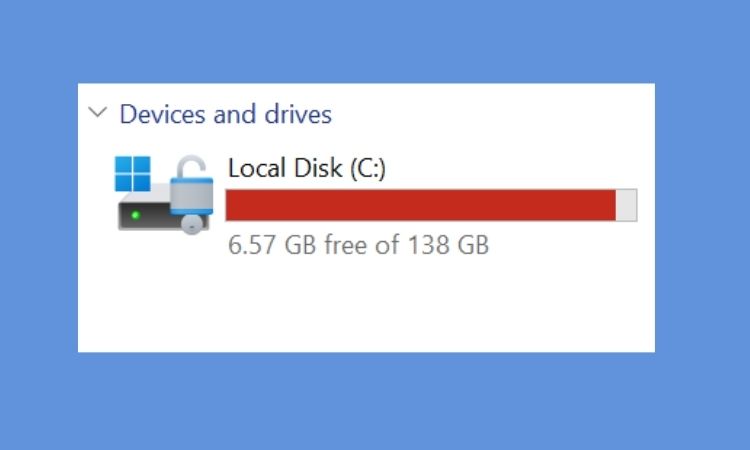
Tình trạng ổ C tự nhiên đầy dù không cài thêm phần mềm mới thường liên quan đến quản lý dữ liệu hoặc file hệ thống, không phải lỗi phần cứng.
Bước 1: Tìm và mở Disk Cleanup từ Start Menu.
Bước 2: Chọn ổ cần dọn, thường là ổ C, sau đó đánh dấu các mục muốn xóa tại phần Files to delete.
Bước 3: Nhấn OK để hệ thống tiến hành dọn file, có thể giảm bớt dung lượng System Restore nếu ổ vẫn đầy sau khi dọn rác cơ bản.
Lỗi khởi động No bootable device hoặc Disk read error
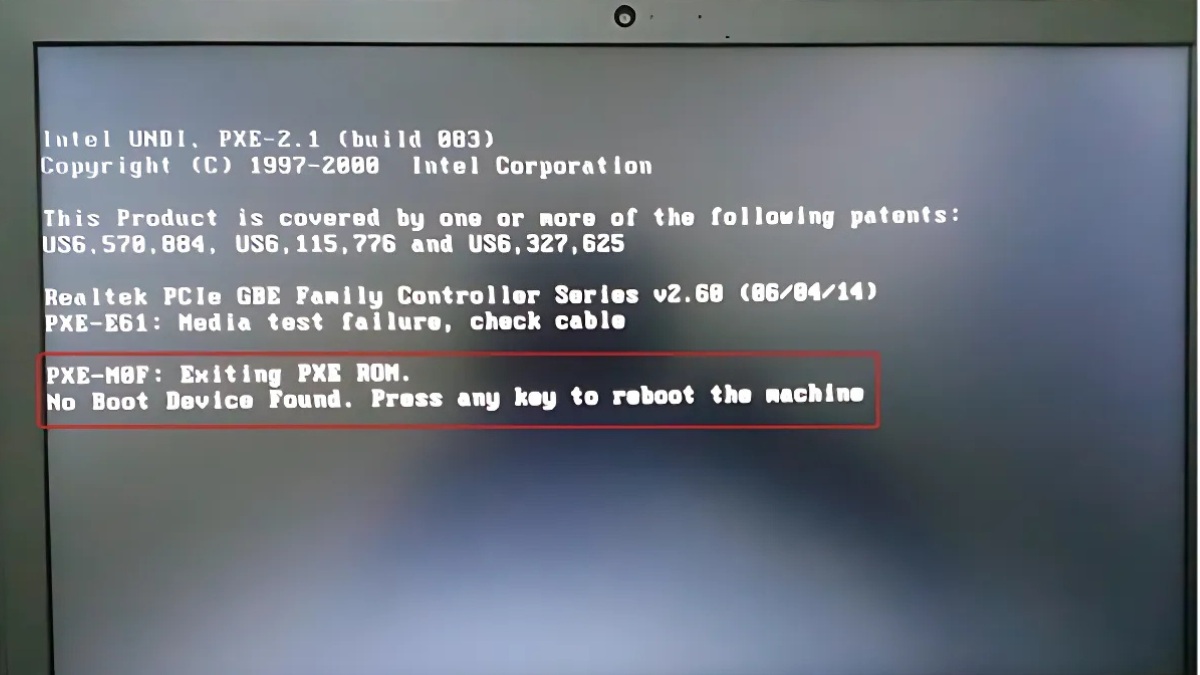
Đây là lỗi khiến máy không thể vào Windows, thường liên quan đến phân vùng khởi động hoặc ổ cứng đang gặp lỗi nghiêm trọng.
Bước 1: Cắm USB cài Windows vào laptop, nhấn nút nguồn và nhấn liên tục phím vào Boot Menu, tùy hãng máy có thể là F2, F10, F12, Del hoặc Esc, sau đó chọn USB để khởi động vào môi trường cài đặt Windows.
Bước 2: Tại cửa sổ Windows Setup, chọn ngôn ngữ và các tùy chọn cần thiết, nhấn Next, sau đó chọn Repair your computer để vào môi trường phục hồi WinRE.
Bước 3: Trong WinRE, chọn Troubleshoot, sau đó chọn Advanced options, rồi chọn Startup Repair. Chọn phiên bản Windows cần sửa chữa, hệ thống sẽ tự động quét và khôi phục lỗi khởi động.
Nếu Startup Repair không khắc phục được, bạn có thể thử chạy lần lượt các lệnh sau trong Command Prompt: bootrec /fixmbr, bootrec /fixboot, bootrec /scanos, bootrec /rebuildbcd.
Lưu ý: Startup Repair chỉ xử lý được lỗi phần mềm, lỗi cấu hình boot hoặc lỗi file hệ thống, không sửa được lỗi phần cứng, bad sector nặng hay ổ cứng đang xuống cấp.
Lỗi màn hình xanh liên quan đến ổ cứng
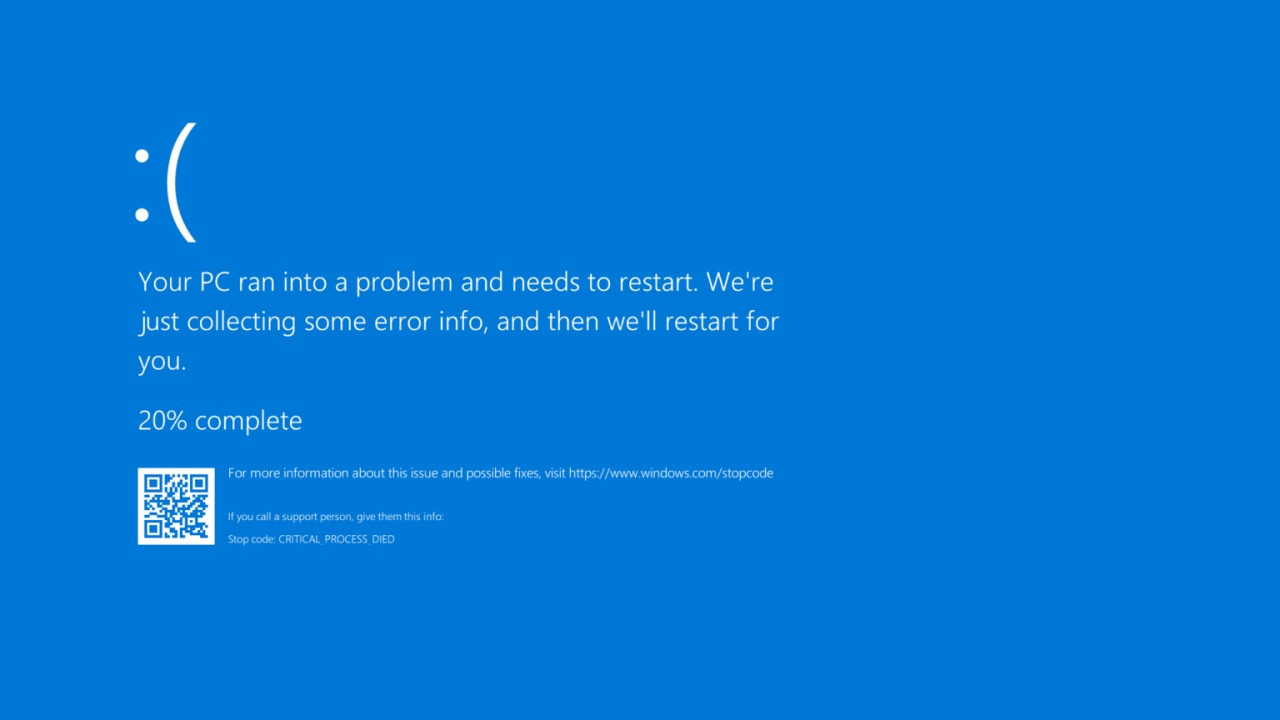
Khi ổ cứng bị hỏng, máy tính thường gặp phải màn hình xanh kèm các dòng chữ trắng trên nền xanh, hay còn gọi là Blue Screen of Death. Nếu màn hình xanh xuất hiện lặp lại nhiều lần và có nhắc đến disk, file system hay I/O error, đây là cảnh báo khá rõ ràng cho thấy ổ cứng có thể đã bị hư hỏng, bạn nên sao lưu dữ liệu ngay và mang máy đi kiểm tra.
Máy chạy chậm, treo thường xuyên do ổ cứng
Khi ổ cứng gặp lỗi, máy thường hoạt động chậm hơn và hay bị treo giữa chừng. Bạn có thể thử cài lại hệ điều hành hoặc chạy máy ở chế độ Windows Safe Mode để tạm khắc phục. Tuy nhiên, đây chỉ là giải pháp tạm thời, để tránh hỏng hóc lớn hơn, bạn nên mang máy đi kiểm tra kỹ thuật hoặc cân nhắc thay ổ cứng mới nếu ổ đã xuống cấp nhiều.
Công cụ kiểm tra tình trạng ổ cứng laptop tại nhà
Ngoài các cách sửa lỗi cụ thể ở trên, bạn có thể dùng thêm một số công cụ sau để đánh giá sức khỏe ổ cứng:
- CrystalDiskInfo: phần mềm miễn phí giúp xem tình trạng ổ cứng đang ở mức Good, Caution hay Bad, dựa trên dữ liệu S.M.A.R.T của ổ.
- WMIC có sẵn trên Windows: mở Command Prompt bằng cách nhấn Windows cộng R, gõ cmd rồi nhấn OK, sau đó nhập lệnh wmic và nhấn Enter, tiếp tục nhập lệnh diskdrive get status rồi nhấn Enter. Nếu kết quả hiển thị OK, ổ cứng vẫn đang hoạt động bình thường.
- Đĩa Hiren’s BootCD với công cụ HDD Regenerator: đây là công cụ chuyên sâu hơn, có khả năng khôi phục bad sector mà không làm mất dữ liệu trong ổ. Bạn khởi động máy từ đĩa hoặc USB boot, vào Hard Disk Tools, chọn HDD Regenerator, chọn ổ cứng cần quét, sau đó chọn chế độ Scan and repair để quét và tự động sửa lỗi. Công cụ này khá kỹ thuật, nếu chưa quen thao tác với boot ngoài, bạn nên nhờ kỹ thuật viên hỗ trợ.
Có nên thay ổ SSD để hạn chế lỗi ổ cứng
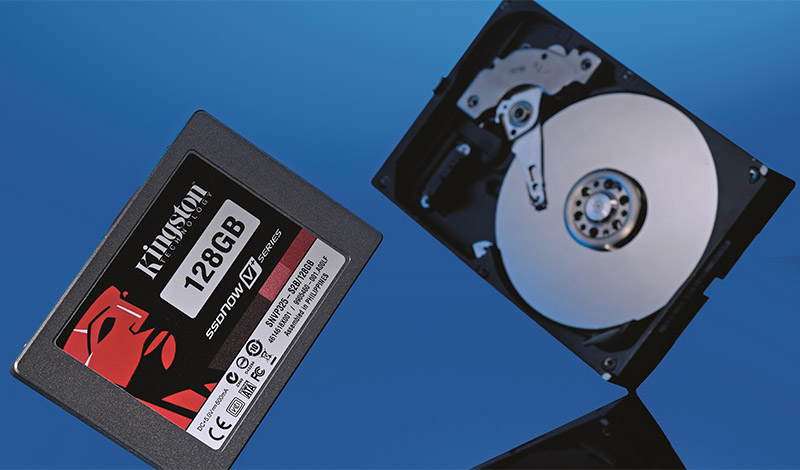
Nếu laptop của bạn vẫn đang dùng ổ HDD và thường xuyên gặp lỗi hoặc chạy chậm, thay sang ổ SSD là một lựa chọn đáng cân nhắc để tăng hiệu suất và giảm nguy cơ hỏng hóc do cơ học. Một số khác biệt chính giữa hai loại ổ:
- Tốc độ: SSD chỉ mất vài giây để khởi động máy, trong khi HDD có thể mất khoảng một phút hoặc hơn.
- Độ bền: SSD có cấu tạo cố định, không có bộ phận chuyển động nên ít hỏng do va đập hơn HDD.
- Tiếng ồn: SSD hoạt động yên lặng, trong khi HDD thường có tiếng rung nhẹ khi đọc ghi dữ liệu.
- Phân mảnh dữ liệu: HDD dễ bị phân mảnh khi lưu nhiều dữ liệu nhỏ lẻ, SSD không gặp tình trạng này do cấu trúc chip nhớ rời.
- Giá thành: SSD có giá cao hơn đáng kể so với HDD cùng dung lượng, đây là yếu tố cần cân nhắc khi nâng cấp.
Cách phòng tránh lỗi ổ cứng laptop
- Không để máy rơi hoặc va đập trong quá trình sử dụng, đặc biệt khi ổ cứng đang hoạt động.
- Luôn tắt máy đúng cách qua Start Menu thay vì rút nguồn đột ngột hay giữ nút nguồn để tắt cưỡng bức.
- Vệ sinh laptop định kỳ và giữ máy ở nơi thoáng mát để tránh nhiệt độ cao ảnh hưởng đến ổ cứng.
- Không để ổ cứng đầy dung lượng liên tục, nên dọn dẹp file rác và dữ liệu không cần thiết thường xuyên.
- Cân nhắc dùng thêm ổ SSD để giảm tải cho ổ HDD, đặc biệt khi cần cài hệ điều hành và các phần mềm chạy thường xuyên.
- Kiểm tra tình trạng sức khỏe ổ cứng định kỳ bằng phần mềm như CrystalDiskInfo để phát hiện sớm dấu hiệu bất thường.
- Hạn chế mở tắt laptop quá nhiều lần trong ngày, ưu tiên chế độ Sleep khi tạm ngưng sử dụng trong thời gian ngắn.
Khi nào nên mang laptop đi sửa hoặc thay ổ cứng chuyên nghiệp
Nếu lỗi liên quan đến phần mềm như ổ đầy dung lượng, lỗi khởi động nhẹ, hay bad sector phần mềm mới phát sinh, bạn có thể tự khắc phục theo các bước ở trên.
Nếu ổ cứng phát ra tiếng kêu lạ, máy không nhận ổ trong BIOS dù đã kiểm tra kết nối, sức khỏe ổ cứng báo Caution hoặc Bad qua phần mềm kiểm tra, hoặc màn hình xanh xuất hiện lặp lại nhiều lần liên quan đến lỗi ổ đĩa, đây là những dấu hiệu ổ cứng đã xuống cấp nặng hoặc hỏng phần cứng. Trường hợp này bạn nên mang máy đến trung tâm sửa chữa uy tín để được kiểm tra, sao lưu dữ liệu kịp thời và thay ổ cứng mới nếu cần, tránh tự xử lý khiến dữ liệu mất không thể khôi phục.
Câu hỏi thường gặp về lỗi ổ cứng laptop
Khi nào cần thay ổ cứng mới?
Khi ổ báo tình trạng Caution hoặc Bad qua phần mềm kiểm tra, phát ra tiếng kêu lạ, máy treo liên tục, hoặc BIOS nhận ổ chập chờn. Đây là dấu hiệu ổ đã xuống cấp nặng và không nên tiếp tục sử dụng để tránh mất dữ liệu đột ngột.
Ổ cứng bị bad sector có cứu được dữ liệu không?
Có thể, nhưng còn tùy mức độ. Nếu bad sector nhẹ và thuộc dạng lỗi phần mềm, các công cụ như CHKDSK hoặc HDD Regenerator có thể hỗ trợ khôi phục. Nếu bad sector nặng do lỗi vật lý, bạn nên mang đến dịch vụ cứu dữ liệu chuyên nghiệp thay vì tự chạy phần mềm sửa lỗi.
Laptop chạy chậm có chắc chắn do lỗi ổ cứng không?
Không hẳn. Máy chậm có thể do nhiều nguyên nhân như RAM yếu, quá nhiều phần mềm chạy nền, hoặc CPU quá tải. Bạn nên kiểm tra sức khỏe ổ cứng bằng phần mềm chuyên dụng trước khi kết luận nguyên nhân chính xác.
Có nên tự sửa lỗi ổ cứng tại nhà không?
Với các lỗi phần mềm nhẹ như dọn ổ đầy, sửa lỗi khởi động cơ bản, bạn hoàn toàn có thể tự làm theo hướng dẫn. Nhưng với lỗi phần cứng hoặc bad sector nặng, tốt nhất nên để kỹ thuật viên xử lý để tránh làm mất dữ liệu vĩnh viễn.
Ổ SSD có còn khả năng bị lỗi giống ổ HDD không?
Có, dù ít gặp lỗi cơ học hơn HDD, SSD vẫn có thể hỏng do bộ nhớ NAND hao mòn sau thời gian dài sử dụng, lỗi firmware, hoặc do tắt máy đột ngột nhiều lần trong lúc ghi dữ liệu.
Dữ liệu trên ổ cứng bị lỗi có tự phục hồi được không?
Không tự phục hồi được, nhưng có thể cứu lại bằng phần mềm khôi phục dữ liệu nếu lỗi ở mức nhẹ, hoặc bằng dịch vụ cứu dữ liệu chuyên nghiệp nếu ổ đã hỏng nặng. Bạn nên ngừng sử dụng ổ ngay khi phát hiện lỗi để tăng khả năng khôi phục thành công.
Kiểm tra và sửa lỗi ổ cứng laptop tại Laptop Hoàng Phi
Nếu laptop của bạn đang gặp các dấu hiệu nghi ngờ lỗi ổ cứng như máy chậm bất thường, phát tiếng kêu lạ, hay báo lỗi không nhận ổ, Laptop Hoàng Phi nhận kiểm tra, sửa chữa và thay thế ổ cứng cho nhiều dòng laptop khác nhau. Đội ngũ kỹ thuật kiểm tra bằng thiết bị chuyên dụng để xác định chính xác tình trạng ổ, ưu tiên sao lưu dữ liệu an toàn trước khi xử lý, giúp bạn yên tâm hơn khi mang máy đến sửa. Bạn có thể liên hệ trực tiếp qua https://laptophoangphi.com/lien-he/ để được tư vấn và đặt lịch kiểm tra máy.
Thông tin liên hệ
Công ty TNHH Dịch vụ Tin học Minh Đương
Địa chỉ: 656/74/42 Quang Trung, P.11, Gò Vấp, TP. Hồ Chí Minh
Điện thoại: 0376 766 776
Email: duongbsmt@gmail.com
Website: thumualaptopcu.com.vn