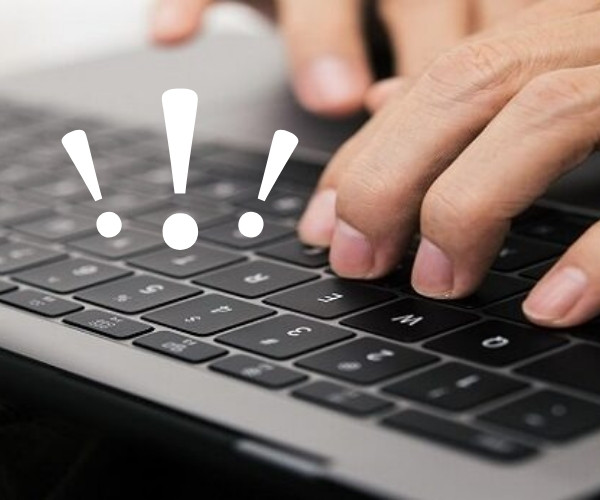
Lỗi bàn phím laptop không gõ được chữ khiến công việc soạn thảo, nhập liệu bị gián đoạn giữa chừng, nhất là khi bạn đang gõ dở một tài liệu quan trọng. Lỗi này có thể do bàn phím bị khóa nhầm, driver gặp trục trặc, bụi bẩn kẹt phím, hoặc do bàn phím đã hỏng phần cứng. Bài viết dưới đây tổng hợp đầy đủ nguyên nhân và cách khắc phục lỗi bàn phím laptop không gõ được chữ, kèm cách tự kiểm tra tại nhà để xác định đúng nguyên nhân trước khi sửa.
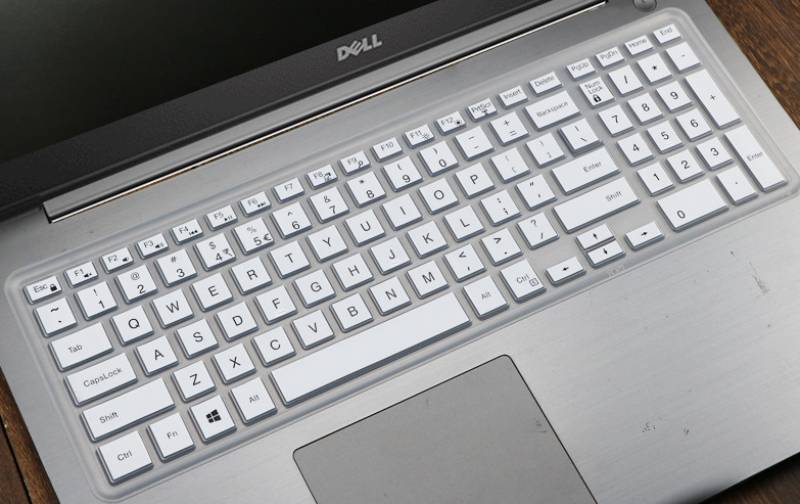
Vì sao bàn phím laptop không gõ được chữ, số?
Lỗi bàn phím laptop không gõ được số hoặc chữ có thể do nhiều nguyên nhân, bao gồm cả phần cứng, phần mềm, và việc kích hoạt nhầm Num Lock hoặc Scroll Lock. Cụ thể:
- Bàn phím bị kẹt do bụi bẩn, đổ nước, hoặc các phím bị hỏng hóc dẫn đến tình trạng không gõ được.
- Driver bàn phím bị lỗi, do quá trình cài đặt driver không chính xác hoặc lỗi phát sinh sau khi cập nhật hệ điều hành khiến máy không nhận được bàn phím.
- Kích hoạt nhầm Num Lock hoặc Scroll Lock, khiến bàn phím không gõ được số hoặc chữ như bình thường.
- Bàn phím vô tình bị khóa qua tổ hợp phím tắt hoặc tính năng hỗ trợ tiếp cận của Windows.
- Xung đột phần mềm sau thời gian dài sử dụng máy mà chưa khởi động lại.
- Cáp kết nối bàn phím bên trong máy bị lỏng hoặc đứt, đây là nguyên nhân phần cứng khá phổ biến ở máy dùng lâu năm.
- Với bàn phím rời không dây, có thể do hết pin hoặc mất kết nối Bluetooth.
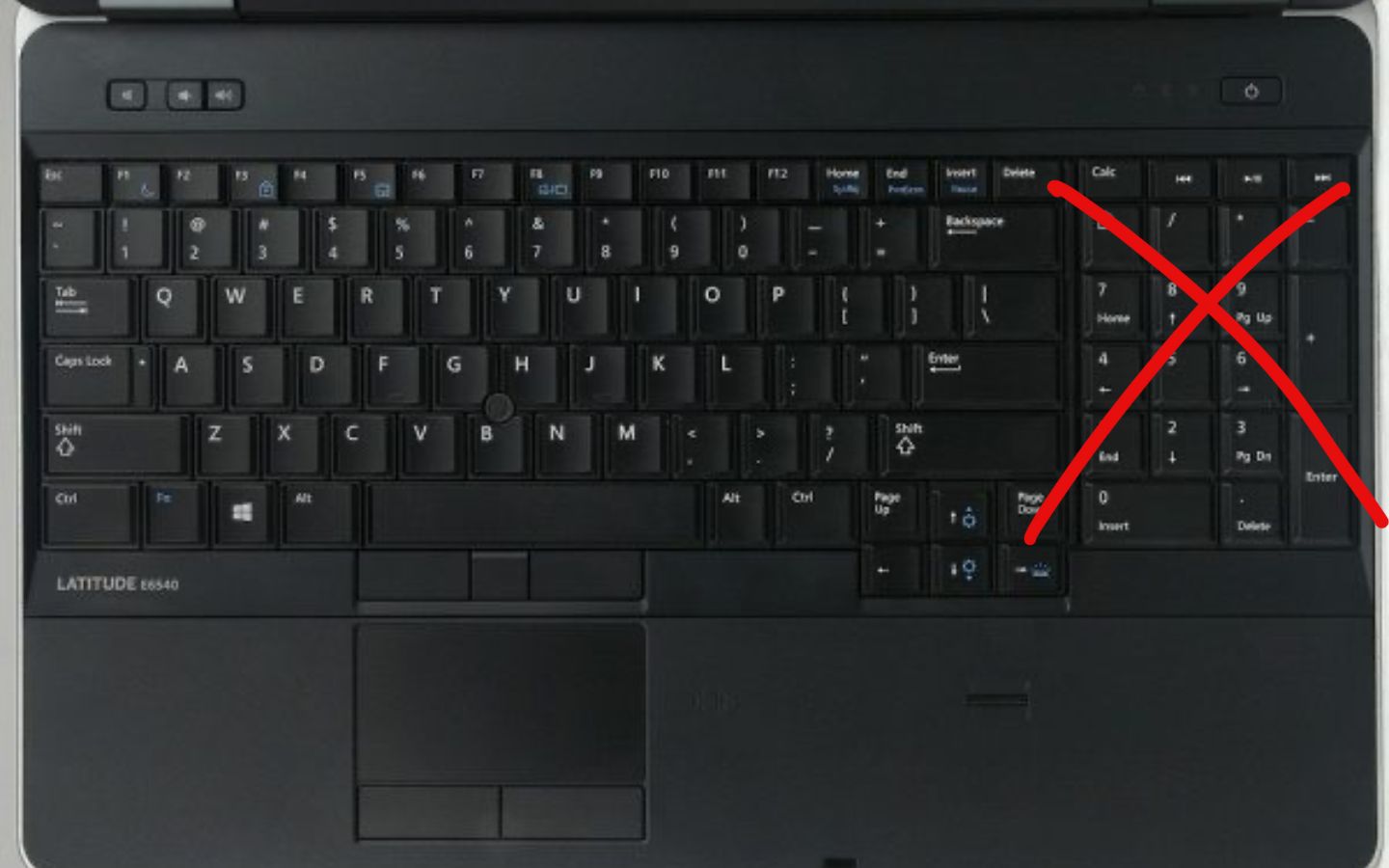
Cách khắc phục lỗi bàn phím laptop không gõ được chữ
Kiểm tra phím NumLock
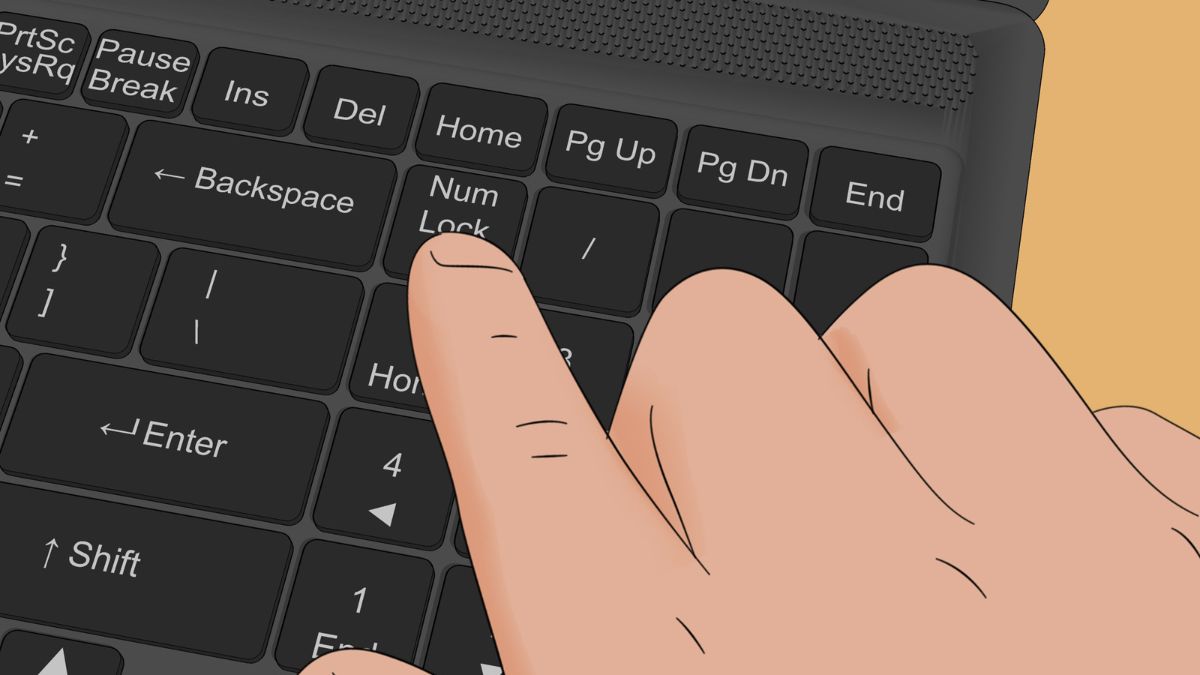
Nếu bàn phím không gõ được chữ số, nguyên nhân có thể do phím NumLock đang tắt hoặc bật sai trạng thái. Bạn hãy tìm phím NumLock trên bàn phím, thường nằm ở góc trên bên phải cụm phím số nếu máy có Numpad riêng, hoặc tích hợp vào một phím chữ khi máy không có Numpad, kích hoạt bằng cách giữ phím Fn. Bấm vào phím đó cho đến khi đèn báo sáng lên và thử gõ lại.
Khởi động lại laptop
Cách đơn giản nhất để khắc phục lỗi là khởi động lại máy, việc này giúp laptop nhận lại driver bàn phím và xóa các xung đột phần mềm tạm thời. Bạn nhấn Start, chọn Power, sau đó chọn Restart.
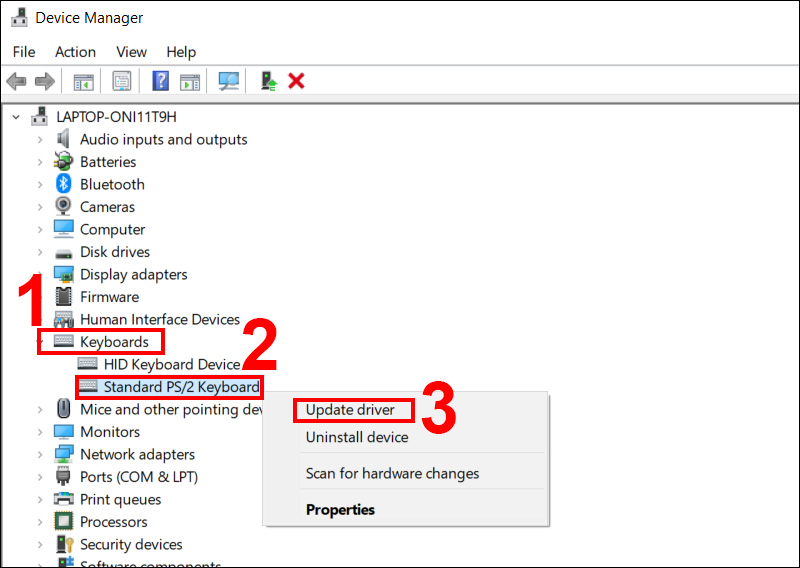
Cập nhật driver bàn phím trên Windows
Bước 1: Mở bàn phím ảo bằng cách nhấn chuột phải vào thanh Taskbar, chọn Show touch keyboard button, sau đó bấm vào biểu tượng bàn phím vừa xuất hiện.
Bước 2: Trên bàn phím ảo, nhấn Windows cộng R để mở hộp thoại Run, gõ lệnh devmgmt.msc rồi nhấn OK.
Bước 3: Trong cửa sổ Device Manager, chọn mục Keyboards, nhấn chuột phải vào Standard PS/2 Keyboard, chọn Update driver.
Bước 4: Chọn Search automatically for drivers để Windows tự tìm và cài đặt driver mới nhất hoặc cập nhật driver hiện có.
Vệ sinh bàn phím laptop
Bụi bẩn và mảnh vụn tích tụ lâu ngày dễ làm kẹt phím, khiến bàn phím không gõ được. Bạn dùng cọ mềm quét sạch bụi bẩn, dùng bình khí nén để đẩy bụi mắc kẹt giữa các phím ra ngoài, sau đó dùng khăn sạch lau bề mặt phím và các khe hẹp. Cuối cùng, ấn thử lại các phím để kiểm tra kết quả.
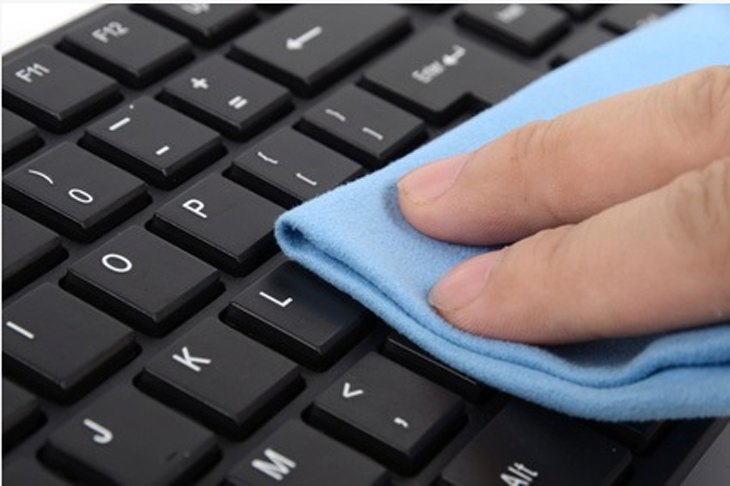
Cài đặt lại tùy chọn bàn phím trong Windows
Đôi khi tính năng hỗ trợ tiếp cận của Windows vô tình được bật khiến bàn phím phản hồi bất thường. Bạn có thể kiểm tra và tắt lại như sau:
Bước 1: Vào Start Menu, chọn Settings.
Bước 2: Chọn mục Ease of Access.
Bước 3: Cuộn xuống chọn Keyboard, tìm mục Filter Keys, sau đó bật hoặc tắt tùy chọn Ignore brief or repeated keystrokes and change keyboard repeat rates để kiểm tra xem bàn phím có phản hồi lại bình thường không.
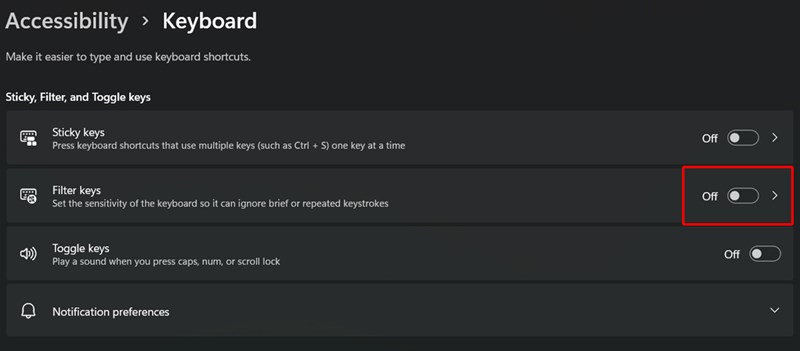
Mở khóa bàn phím bằng phím tắt
Nếu bàn phím không gõ được không phải do hư hỏng mà do vô tình bị khóa, bạn có thể dùng tổ hợp phím Windows cộng Space hoặc Shift cộng Esc để mở khóa. Một số dòng máy khác có chức năng mở khóa bàn phím nằm ở một trong các phím từ F1 đến F12, bạn nên kiểm tra sách hướng dẫn sử dụng của máy nếu hai tổ hợp trên không có tác dụng.
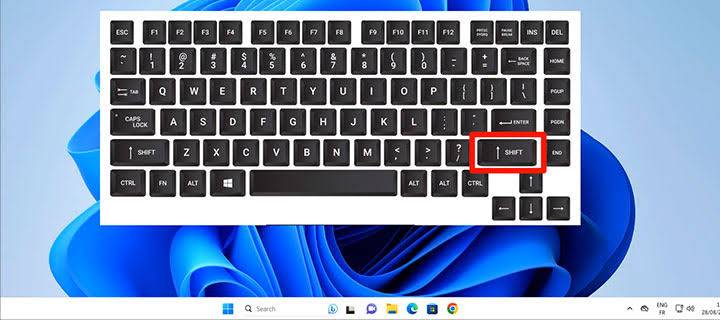
Kiểm tra và cắm lại cáp kết nối bàn phím rời
Nếu bạn đang dùng bàn phím rời có dây, kiểm tra lại dây kết nối xem có bị lỏng hoặc đứt không, thử rút ra cắm lại vào cổng khác trên máy. Nếu dùng bàn phím không dây, kiểm tra pin còn hoạt động không, thử thay pin mới, hoặc kết nối lại Bluetooth từ đầu.
Mang đến trung tâm uy tín để sửa chữa
Nếu đã thử hết các cách trên mà bàn phím vẫn không gõ được chữ, khả năng cao bàn phím đã bị hỏng phần cứng. Lúc này bạn nên mang máy đến trung tâm sửa chữa uy tín để kỹ thuật viên kiểm tra và sửa chữa hoặc thay bàn phím mới nếu cần.
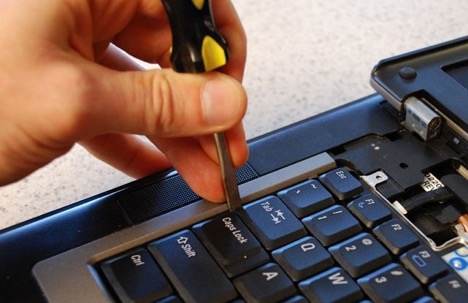
Cách kiểm tra bàn phím laptop ngay tại nhà
Trước khi kết luận nguyên nhân, bạn nên tự chẩn đoán nhanh để xác định lỗi đang gặp thuộc dạng nào, từ đó chọn đúng cách xử lý:
- Quan sát phản hồi phím: thử nhấn vài phím để xem phím nào nhận, phím nào liệt, hay toàn bộ bàn phím mất tín hiệu.
- Xem đèn báo trên phím: kiểm tra đèn Caps Lock, Num Lock hoặc đèn nguồn, nếu nhấn mà đèn không đổi trạng thái, bàn phím có thể đã mất kết nối.
- Thử gõ ở nhiều ứng dụng khác nhau: kiểm tra trong Word, trình duyệt hoặc ô nhập mật khẩu để xem lỗi có lặp lại ở mọi nơi hay chỉ xảy ra ở một phần mềm cụ thể.
- Dùng website kiểm tra bàn phím: các công cụ test online giúp bạn xem từng phím có hoạt động hay không, dễ phát hiện phím kẹt, phím liệt.
- Thử bàn phím trong BIOS: nếu bàn phím hoạt động được trong BIOS nhưng không gõ được trong Windows, khả năng cao là lỗi phần mềm. Nếu cả hai đều không nhận, khả năng cao là lỗi phần cứng.
- Ngắt các thiết bị ngoại vi: tháo USB, bàn phím rời, chuột không dây để loại trừ khả năng xung đột thiết bị khiến bàn phím không gõ được.
- Kiểm tra tình trạng vật lý: xem phím có bị lún, kênh, cong mặt phím, hoặc có dấu hiệu từng dính nước hay không.
Khi nào nên mang laptop đi sửa chuyên nghiệp
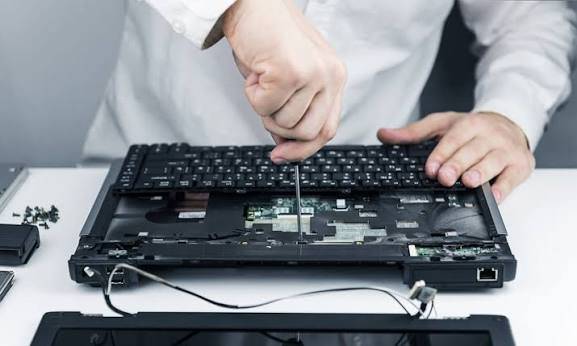
Nếu đã thử các cách sửa lỗi ở trên nhưng bàn phím vẫn không cải thiện, có thể máy đang gặp lỗi nghiêm trọng hơn. Dưới đây là các tình huống nên mang máy đến trung tâm sửa chữa:
Lỗi phần cứng nghiêm trọng
Nếu đã thử hết mọi cách mà bàn phím vẫn không nhận bất kỳ phím nào, rất có thể laptop đang bị hỏng mạch bàn phím, lỗi chip điều khiển hoặc đứt cáp kết nối bên trong. Những lỗi này không thể khắc phục bằng phần mềm, cần thiết bị chuyên dụng để đo, kiểm tra và thay thế linh kiện.
Laptop bị tràn nước hoặc chất lỏng
Tràn nước là nguyên nhân phổ biến khiến bàn phím không gõ được hoặc gõ loạn ký tự. Khi chất lỏng thấm vào bo mạch, nguy cơ chập, oxy hóa hoặc hư mainboard tăng dần theo thời gian. Bạn nên mang máy đi vệ sinh và sấy khô chuyên nghiệp càng sớm càng tốt, tốt nhất trong 24 giờ đầu, để giảm thiểu hư hỏng và cứu được nhiều linh kiện quan trọng.
Bàn phím bị hư hỏng vật lý nặng
Nếu phím bị gãy, lún sâu, toàn bộ vùng phím không phản hồi, hoặc mặt phím cong vênh do va đập, việc tự sửa gần như không khả thi. Những hư hỏng vật lý này thường cần thay bàn phím mới để đảm bảo độ ổn định và độ bền lâu dài.
Laptop còn trong thời gian bảo hành
Nếu laptop còn bảo hành, bạn nên mang đến trung tâm chính hãng để kiểm tra và nhận hỗ trợ. Nếu lỗi bàn phím thuộc phạm vi bảo hành, bạn sẽ được thay linh kiện mới miễn phí, đồng thời tránh việc tự tháo máy khiến thiết bị mất bảo hành.
Mẹo kéo dài tuổi thọ bàn phím laptop
- Tránh ăn uống ngay bên cạnh laptop để hạn chế nguy cơ tràn nước lên bàn phím.
- Vệ sinh bàn phím khoảng một đến hai tháng một lần bằng cọ mềm và khí nén.
- Dùng miếng bảo vệ bàn phím để hạn chế bụi bẩn rơi vào khe phím.
- Không nhấn phím quá mạnh, nhất là khi chơi game hoặc gõ nhanh trong thời gian dài.
- Đặt laptop ở nơi khô thoáng, tránh môi trường có độ ẩm cao.
Câu hỏi thường gặp về lỗi bàn phím laptop không gõ được chữ
Laptop mới mua mà bàn phím không gõ được có phải lỗi phần cứng không?
Không hẳn. Thường là do driver, cài đặt bàn phím, hoặc vô tình nhấn nhầm phím khóa. Tuy nhiên, nếu đã thử mọi cách mà vẫn không gõ được, bạn nên kiểm tra tình trạng bảo hành của máy.
Phím NumLock trên laptop nằm ở đâu?
Phím NumLock thường nằm ở góc trên bên phải của cụm bàn phím số phụ nếu máy có Numpad riêng. Với laptop không có bàn phím số riêng, chức năng này thường tích hợp vào một phím chữ hoặc số có ký hiệu NumLock nhỏ, kích hoạt bằng cách giữ phím Fn.
Làm sao để phím NumLock luôn mở khi khởi động Windows?
Có ba cách chính. Vào BIOS hoặc UEFI, tìm mục Boot Options hoặc Advanced và đặt NumLock State thành On. Hoặc sửa registry bằng cách mở regedit, vào HKEY_USERS.DEFAULT\Control Panel\Keyboard, đổi giá trị InitialKeyboardIndicators thành 2, cần cẩn thận khi thao tác với registry. Hoặc tắt tính năng Fast Startup trong Power Options, sau đó bật NumLock, tắt máy hoàn toàn bằng Shift cộng Shutdown rồi khởi động lại.
Dùng bàn phím ngoài có ảnh hưởng đến laptop không?
Không. Dùng bàn phím ngoài hoàn toàn an toàn và không gây hại phần cứng. Đây cũng là giải pháp tạm thời hữu ích khi bàn phím laptop chưa sửa xong.
Bao lâu nên vệ sinh bàn phím laptop một lần để tránh lỗi?
Khoảng một đến hai tháng một lần. Nếu môi trường nhiều bụi hoặc bạn dùng máy thường xuyên, nên vệ sinh thường xuyên hơn.
Bàn phím chỉ không gõ được vài phím, các phím khác vẫn bình thường thì do đâu?
Trường hợp này thường do bụi bẩn kẹt cục bộ ở đúng vị trí các phím đó, hoặc mạch tiếp xúc tại khu vực đó bị ảnh hưởng do va đập hay dính nước. Bạn nên vệ sinh kỹ khu vực đó trước, nếu không cải thiện thì nên mang đi kiểm tra.
Sửa lỗi bàn phím laptop không gõ được chữ tại Laptop Hoàng Phi
Nếu bạn đã thử các cách trên nhưng bàn phím vẫn không gõ được chữ, hoặc nghi ngờ lỗi nằm ở phần cứng như mạch bàn phím, cáp kết nối hay do máy từng dính nước, Laptop Hoàng Phi nhận kiểm tra và sửa chữa bàn phím cho nhiều dòng laptop khác nhau. Đội ngũ kỹ thuật kiểm tra bằng thiết bị chuyên dụng để xác định đúng nguyên nhân trước khi sửa, giúp bạn tránh mất thêm chi phí vì sửa sai chỗ. Bạn có thể liên hệ trực tiếp qua https://laptophoangphi.com/lien-he/ để được tư vấn và đặt lịch kiểm tra máy.
Thông tin liên hệ
Công ty TNHH Dịch vụ Tin học Minh Đương
Địa chỉ: 656/74/42 Quang Trung, P.11, Gò Vấp, TP. Hồ Chí Minh
Điện thoại: 0376 766 776
Email: duongbsmt@gmail.com
Website: thumualaptopcu.com.vn