AutoCAD 2023 là phần mềm thiết kế 2D và 3D chuyên nghiệp do Autodesk phát triển, được sử dụng rộng rãi trong lĩnh vực kiến trúc, xây dựng và cơ khí. Với nhiều tính năng cải tiến, phần mềm giúp người dùng thiết kế bản vẽ chính xác, tiết kiệm thời gian và nâng cao hiệu suất làm việc. Bài viết dưới đây sẽ hướng dẫn bạn cách tải AutoCAD 2023 và cài đặt đơn giản trên máy tính.
Đôi nét về Autocad 2023
AutoCAD 2023 là phần mềm thiết kế kỹ thuật được nhiều kỹ sư, kiến trúc sư và chuyên viên cơ khí, nội thất lựa chọn. Phiên bản này mang đến nhiều cải tiến đáng chú ý, hỗ trợ người dùng thiết kế và xử lý bản vẽ 2D, 3D hiệu quả hơn.
- Cải thiện hiệu suất: Tăng tốc độ xử lý, giúp phần mềm vận hành ổn định và mượt mà hơn.
- Hỗ trợ làm việc nhóm: Cho phép chia sẻ bản vẽ, trao đổi thông tin và phối hợp công việc thuận tiện thông qua nền tảng đám mây.
- Giao diện thân thiện: Các công cụ được bố trí hợp lý, giúp người dùng dễ dàng thao tác và làm quen với phần mềm.
Nhờ những cải tiến này, AutoCAD 2023 giúp việc tạo, chỉnh sửa và quản lý bản vẽ kỹ thuật trở nên đơn giản, chính xác và tiết kiệm thời gian hơn.
Yêu Cầu cấu hình cài đặt Autocad 2023
Trước khi thực hiện cách tải AutoCAD 2023, bạn nên kiểm tra cấu hình máy tính để đảm bảo phần mềm cài đặt thành công và hoạt động ổn định. Dưới đây là những yêu cầu cơ bản:
- Hệ điều hành: Windows 10 (phiên bản 1809 trở lên) hoặc Windows 11, bản 64-bit.
- Bộ xử lý (CPU): Intel hoặc AMD 64-bit, tốc độ từ 2.5–2.9 GHz, khuyến nghị từ 3 GHz trở lên.
- RAM: Tối thiểu 8 GB, nên sử dụng 16 GB để xử lý bản vẽ mượt mà hơn.
- Màn hình: Độ phân giải Full HD 1920 × 1080 hoặc cao hơn.
- Card đồ họa: Tối thiểu 1 GB VRAM, hỗ trợ DirectX 11; khuyến nghị 4 GB VRAM.
- Ổ cứng: Cần khoảng 10 GB dung lượng trống, ưu tiên sử dụng ổ SSD.
Một số lưu ý khi cài đặt AutoCAD 2023:
- Đảm bảo máy tính có kết nối Internet ổn định để tải phần mềm và đăng nhập tài khoản Autodesk.
- Nên giữ phần mềm diệt virus hoạt động và sử dụng bộ cài từ nguồn đáng tin cậy.
- Sử dụng giấy phép hợp lệ và cập nhật phần mềm từ Autodesk để đảm bảo tính ổn định, bảo mật.
- Nếu tải về dưới dạng file nén, hãy giải nén đầy đủ trước khi chạy bộ cài đặt.
- Kiểm tra dung lượng ổ cứng và đóng các ứng dụng không cần thiết trước khi cài đặt.
Link tải Autocad 2023 full bản chuẩn mới nhất
Tải Autocad 2023
https://1drv.ms/u/c/60de807b722d451e/IQBuc-xkO01ESroFg9e69abvAbF0dwmH3GHtL7WqHQkWZV8?e=2bh9ag
Hướng dẫn cách tải Autocad 2023 và cài đặt phần mềm chi tiết
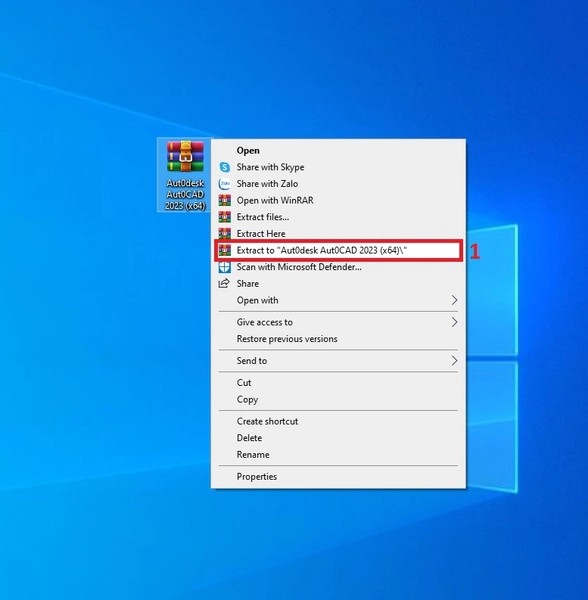
Bước 1: Trước tiên, bạn tải bộ cài AutoCAD 2023 theo đường dẫn được cung cấp phía trên. Sau khi tải hoàn tất, sử dụng WinRAR hoặc 7-Zip để giải nén file vừa tải về máy tính.
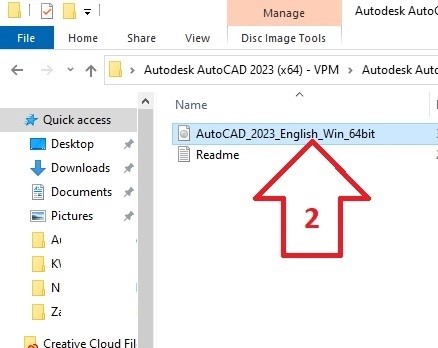
Bước 2: Mở thư mục đã giải nén, tìm file AutoCAD_2023_English_Win_64bit.iso và nhấp đúp chuột để mở bộ cài đặt.
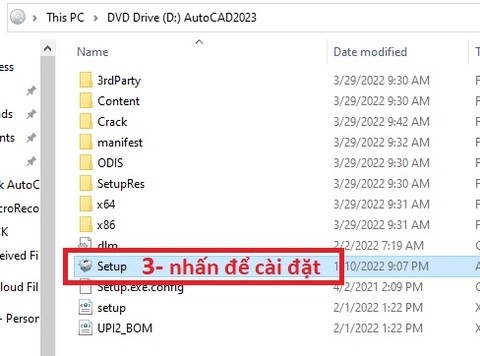
Bước 3: Tiếp theo, tìm và chạy file Setup.exe để bắt đầu cài đặt AutoCAD 2023.
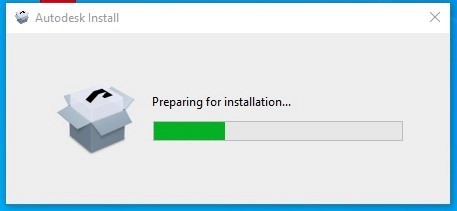
Chờ hệ thống khởi tạo các thành phần cần thiết.
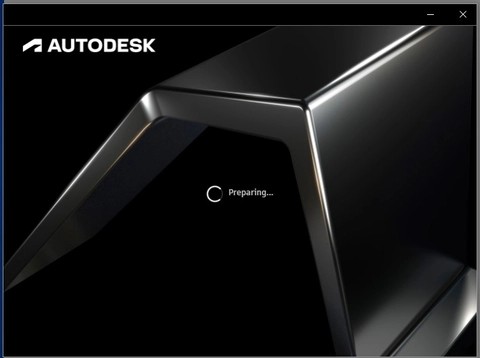
Trong quá trình này, một cửa sổ màu đen có thể xuất hiện trên màn hình.
Bước 4: Khi giao diện cài đặt hiển thị, bạn tích chọn ô đồng ý với các điều khoản sử dụng của Autodesk,
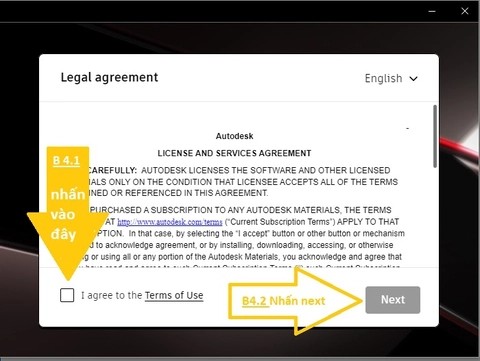
sau đó nhấn Next để tiếp tục.
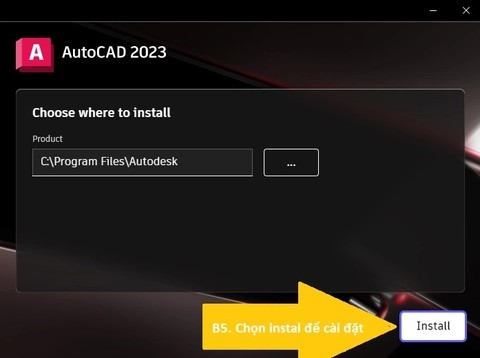
Bước 5: Nhấn Install để tiến hành cài đặt phần mềm lên máy tính. Quá trình này có thể mất vài phút, tùy thuộc vào cấu hình và tốc độ xử lý của thiết bị.
Trong lúc cài đặt, nếu xuất hiện nút Start khi tiến trình vẫn đang chạy, bạn nên chờ đến khi hệ thống thông báo hoàn tất.
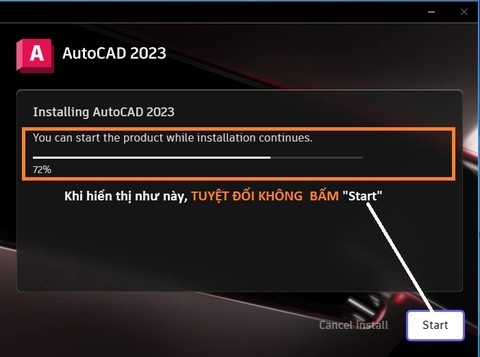

Sau đó, có thể đóng trình cài đặt hoặc khởi chạy AutoCAD 2023 và đăng nhập tài khoản Autodesk để kích hoạt giấy phép hợp lệ.
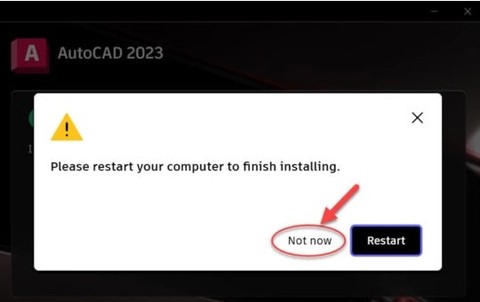
Lưu ý: Một số máy tính có thể yêu cầu khởi động lại sau khi cài đặt. Nếu không xuất hiện thông báo này, bạn có thể tiếp tục sử dụng phần mềm bình thường.
Hướng dẫn kích hoạt Autocad 2023 chi tiết
Bước 1: mở lại thư mục ở ổ đĩa ảo ban đầu
Bước 2: Click đúp chuột để mở thư mục Crack.
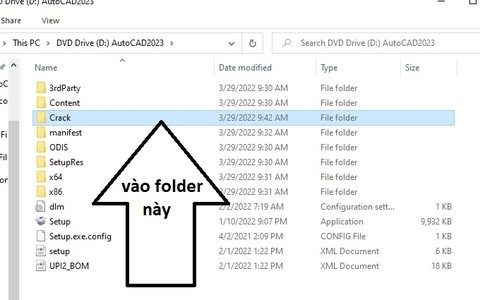
Bước 3: Tại đây, bạn tìm file “acad” và copy file này.
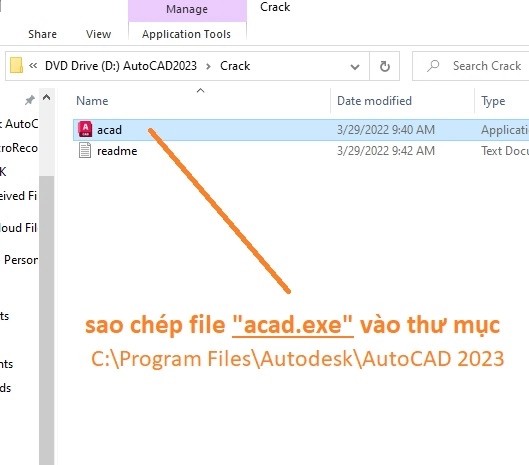
Bước 4: Dán File vừa sao chép vào thư mục
C:\Program Files\Autodesk\AutoCAD 2023
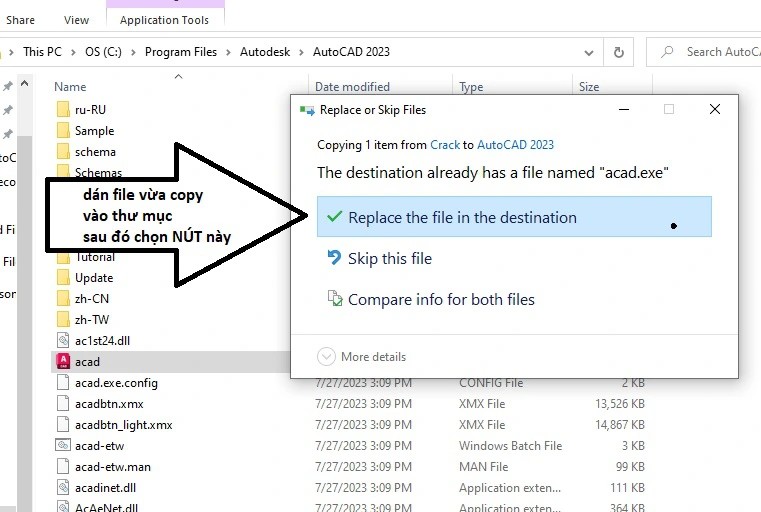
Sau đó chọ Replace the file in the destination > Cửa sổ Destination folder Access Denied sẽ hiện lên.
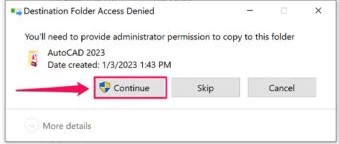
Nhấn chọn Continute là xong