AutoCAD 2024 là phần mềm thiết kế và vẽ kỹ thuật chuyên nghiệp, được nhiều kỹ sư, kiến trúc sư và người làm trong lĩnh vực xây dựng, cơ khí tin dùng. Với nhiều tính năng hữu ích cùng khả năng xử lý bản vẽ chính xác, phần mềm giúp người dùng tiết kiệm thời gian và nâng cao hiệu quả công việc. Nếu bạn chưa biết cách tải AutoCAD 2024 và cài đặt trên máy tính, hãy tham khảo hướng dẫn chi tiết trong bài viết dưới đây. Các bước được trình bày đơn giản, dễ hiểu, giúp bạn nhanh chóng làm quen và sử dụng phần mềm một cách thuận tiện.
Đôi nét về Autocad 2024
AutoCAD 2024 là phần mềm thiết kế kỹ thuật chuyên nghiệp do Autodesk phát triển, được sử dụng rộng rãi trong các lĩnh vực như kiến trúc, xây dựng, cơ khí và thiết kế nội thất. Ra mắt lần đầu vào năm 1982, AutoCAD đã không ngừng được cải tiến và trở thành công cụ quen thuộc đối với nhiều kỹ sư, kiến trúc sư trên toàn thế giới. Thay vì phải thực hiện bản vẽ thủ công trên giấy, người dùng có thể dễ dàng thiết kế, chỉnh sửa và quản lý bản vẽ trực tiếp trên máy tính với độ chính xác cao. Trong bài viết này, Modun Computer sẽ hướng dẫn bạn cách tải AutoCAD 2024 và cài đặt chi tiết, giúp bạn nhanh chóng tiếp cận phần mềm để phục vụ học tập cũng như công việc.
AutoCAD 2024 mang đến nhiều công cụ hữu ích, hỗ trợ người dùng tạo bản vẽ kỹ thuật 2D, thiết kế mặt bằng, triển khai bản vẽ xây dựng và dựng mô hình 3D. Nhờ giao diện làm việc chuyên nghiệp cùng hệ thống lệnh đa dạng, phần mềm giúp quá trình thiết kế trở nên thuận tiện, tiết kiệm thời gian và hạn chế những sai sót không đáng có.

Một trong những ưu điểm nổi bật của AutoCAD 2024 là khả năng xử lý và quản lý bản vẽ linh hoạt. Phần mềm hỗ trợ các định dạng phổ biến như DWG, DXF, giúp việc lưu trữ, trao đổi dữ liệu và phối hợp công việc giữa các thành viên trong nhóm trở nên dễ dàng hơn. Ngoài ra, AutoCAD 2024 còn được Autodesk bổ sung nhiều cải tiến về hiệu suất, công cụ tự động hóa và tính năng hỗ trợ cộng tác, giúp người dùng thao tác nhanh chóng ngay cả khi làm việc với những bản thiết kế có nhiều chi tiết.
Không chỉ phù hợp với các kỹ sư và kiến trúc sư có kinh nghiệm, AutoCAD 2024 còn là lựa chọn hữu ích dành cho sinh viên đang theo học các ngành kỹ thuật. Việc làm quen và sử dụng thành thạo phần mềm sẽ giúp bạn nâng cao kỹ năng thiết kế, xử lý bản vẽ hiệu quả và đáp ứng tốt hơn những yêu cầu thực tế trong công việc.
Nếu bạn đang tìm hiểu cách tải AutoCAD 2024 miễn phí để trải nghiệm các tính năng của phần mềm, có thể tham khảo bản dùng thử chính thức hoặc giấy phép giáo dục dành cho người đủ điều kiện. Hãy cùng Modun Computer tìm hiểu các bước tải và cài đặt AutoCAD 2024 ngay dưới đây để bắt đầu sử dụng phần mềm một cách đơn giản và thuận tiện nhất.
Cấu hình máy tính cần thiết để tải và cài đặt AutoCAD 2024
Trước khi tìm hiểu cách tải AutoCAD 2024, bạn nên kiểm tra cấu hình máy tính để chắc chắn thiết bị có thể cài đặt và sử dụng phần mềm. Do thường xuyên phải xử lý các bản vẽ kỹ thuật 2D, mô hình 3D và những dự án có nhiều chi tiết, AutoCAD 2024 cần một hệ thống có phần cứng phù hợp. Máy tính có cấu hình càng tốt thì quá trình thiết kế, chỉnh sửa và lưu bản vẽ càng thuận tiện, đặc biệt khi làm việc với các tệp dung lượng lớn.

Dưới đây là những yêu cầu cấu hình cơ bản mà bạn nên tham khảo trước khi tiến hành tải và cài đặt AutoCAD 2024:
- Hệ điều hành: Máy tính cần sử dụng Windows 10 hoặc Windows 11 bản 64-bit để đảm bảo khả năng tương thích với phần mềm.
- Bộ vi xử lý (CPU): Tốc độ xử lý tối thiểu từ 2.5 GHz đến 2.9 GHz. Nếu thường xuyên thực hiện các tác vụ thiết kế phức tạp, bạn nên lựa chọn CPU có tốc độ từ 3 GHz trở lên.
- Bộ nhớ RAM: Dung lượng tối thiểu 8 GB. Tuy nhiên, để làm việc hiệu quả hơn với các bản vẽ lớn, bạn nên trang bị 16 GB hoặc 32 GB RAM.
- Dung lượng ổ cứng: Cần khoảng 10 GB dung lượng trống để cài đặt. Ưu tiên sử dụng ổ SSD nhằm tăng tốc độ khởi động phần mềm và truy xuất dữ liệu.
- Card đồ họa (GPU): Nên sử dụng card đồ họa hỗ trợ DirectX 12, có bộ nhớ từ 2 GB trở lên. Với nhu cầu thiết kế 3D, card đồ họa 4 GB hoặc cao hơn sẽ giúp cải thiện khả năng hiển thị.
- Độ phân giải màn hình: Khuyến nghị màn hình Full HD 1920 × 1080 để dễ dàng quan sát các đường nét, thông số và chi tiết trên bản vẽ.
- .NET Framework: Yêu cầu phiên bản 4.8 trở lên để hỗ trợ các thành phần cần thiết trong quá trình cài đặt và vận hành phần mềm.
Nếu máy tính của bạn đáp ứng các yêu cầu trên, việc cài đặt AutoCAD 2024 sẽ thuận lợi hơn. Đối với người dùng chỉ thực hiện những bản vẽ 2D đơn giản, cấu hình cơ bản có thể đáp ứng nhu cầu. Riêng các công việc liên quan đến mô hình 3D hoặc bản vẽ có dung lượng lớn, bạn nên đầu tư thêm RAM, CPU và card đồ họa để có trải nghiệm làm việc tốt hơn.
Link tải AutoCAD 2024 full bản chuẩn chính thức
Link tải AutoCAD 2024
https://1drv.ms/u/c/60de807b722d451e/IQDT77Ryx4wBTbb8o_EW-OkFAQxpn9mrEgW9QKKR6j7mXcA?e=nUWshf
Hướng dẫn cách tải AutoCAD 2024 và cài đặt
Để cài đặt AutoCAD 2024 trên máy tính, bạn chỉ cần thực hiện theo một số bước đơn giản dưới đây. Trước khi bắt đầu, hãy đảm bảo máy tính có đủ dung lượng trống và sử dụng bộ cài từ nguồn đáng tin cậy. Bạn nên giữ Windows Security hoặc phần mềm diệt virus hoạt động để bảo vệ thiết bị trong suốt quá trình tải và cài đặt.
Bước 1: Tải và mở bộ cài AutoCAD 2024
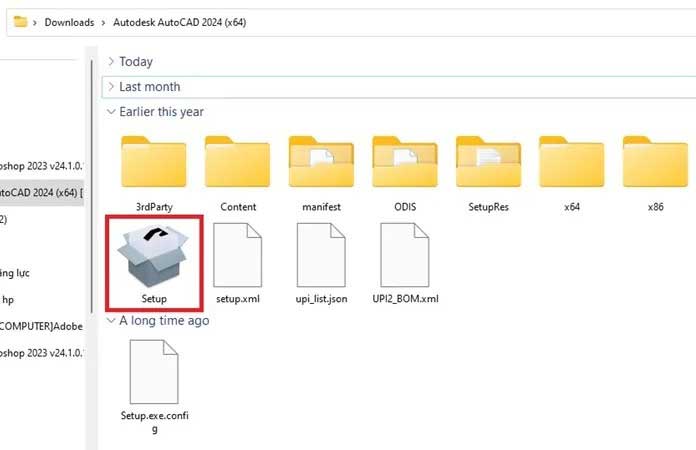
Trước tiên, bạn tải file cài đặt AutoCAD 2024 từ nguồn chính thức của Autodesk về máy tính. Sau khi tải hoàn tất, hãy truy cập thư mục Downloads hoặc vị trí đã lưu tệp.
Nếu bộ cài được đóng gói dưới dạng file nén, bạn có thể sử dụng WinRAR hoặc 7-Zip để giải nén. Tiếp theo, mở thư mục chứa bộ cài AutoCAD 2024, tìm file Setup.exe và nhấp đúp chuột để khởi chạy trình cài đặt.
Bước 2: Chấp nhận điều khoản sử dụng phần mềm
Khi cửa sổ cài đặt AutoCAD 2024 xuất hiện, bạn sẽ thấy các thông tin liên quan đến điều khoản sử dụng của Autodesk.

Tại đây, hãy đánh dấu vào mục “I agree to the Terms of Use” để xác nhận đồng ý với các điều khoản được đưa ra. Sau đó, nhấn Next để chuyển sang bước tiếp theo.
Bước 3: Tiến hành cài đặt AutoCAD 2024
Ở giao diện tiếp theo, bạn có thể lựa chọn vị trí cài đặt phần mềm hoặc giữ nguyên đường dẫn mặc định mà hệ thống đề xuất.

Sau khi kiểm tra các thông tin cần thiết, hãy nhấn Install để bắt đầu cài đặt AutoCAD 2024. Trình cài đặt sẽ tự động xử lý và bổ sung các thành phần cần thiết để phần mềm hoạt động trên máy tính.
Bước 4: Chờ quá trình cài đặt hoàn tất
Sau khi nhấn Install, hệ thống sẽ bắt đầu cài đặt AutoCAD 2024. Thời gian thực hiện có thể nhanh hoặc chậm tùy thuộc vào cấu hình máy tính, tốc độ ổ cứng và các thành phần cần cài đặt.
Trong lúc này, bạn nên giữ máy tính hoạt động ổn định và không tắt cửa sổ cài đặt giữa chừng. Hãy theo dõi thanh tiến trình trên màn hình cho đến khi hệ thống thông báo hoàn tất.
Sau khi cài đặt thành công, bạn có thể mở AutoCAD 2024 và đăng nhập tài khoản Autodesk để sử dụng theo giấy phép hoặc quyền dùng thử hợp lệ.
Cách kích hoạt AutoCAD 2024 chi tiết
Sau khi hoàn tất cách tải AutoCAD 2024, bạn tiến hành kích hoạt phần mềm theo các bước dưới đây:
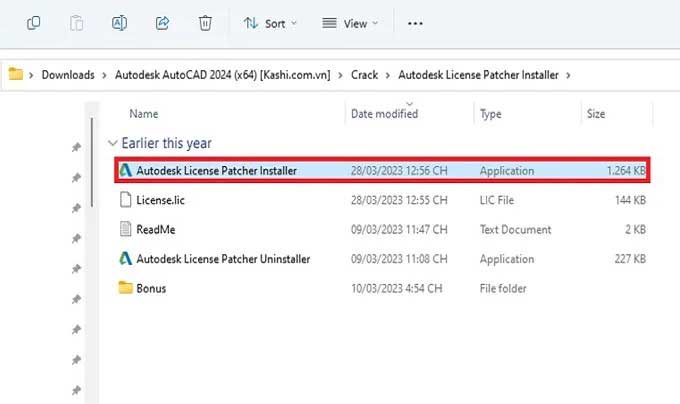
Bước 1: Từ thư mục chứa file phần mềm bạn đã tải xuống, mở thư mục có tên như trên hình dưới. Đây là nơi chứa công cụ cần thiết để kích hoạt AutoCAD 2024.
Bước 2: Trong thư mục này, bạn tìm file “Autodesk License Patcher Installer” -> nhấn chuột phải vào file và chọn Copy để sao chép.

Bước 3: Các bạn hãy truy cập vào thư mục cài đặt phần mềm sau cách tải AutoCAD 2024 ở trên. Thông thường, đường dẫn mặc định sẽ là: C:\Program Files\Autodesk\AutoCAD 2024. Tại đây, bạn Paste (dán) file “Autodesk License Patcher Installer” đã sao chép trước đó.
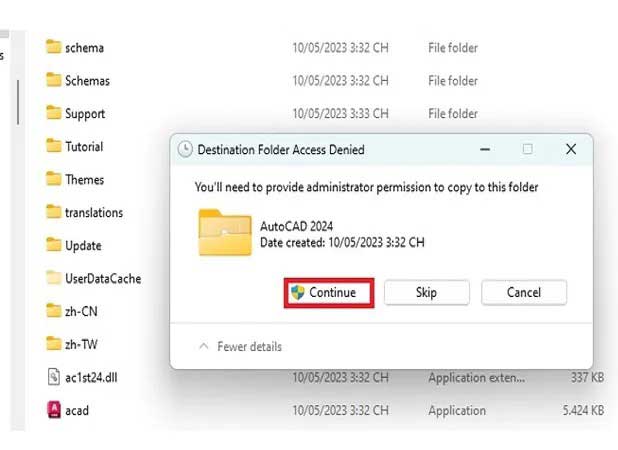
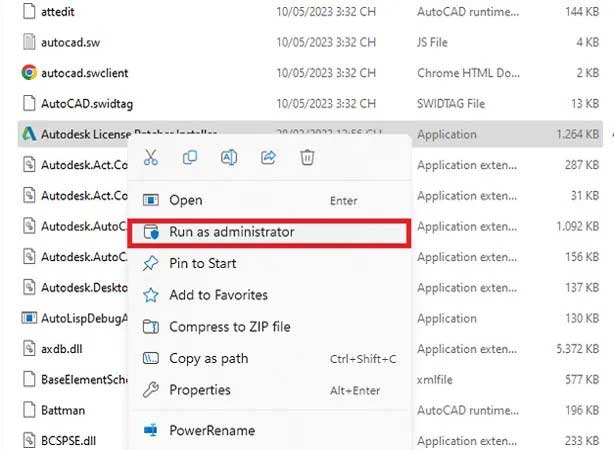
Bước 4: Nhấn chuột phải vào file “Autodesk License Patcher Installer” và chọn Run as administrator (Chạy với quyền quản trị viên). Sau đó, hệ thống sẽ tự động chạy công cụ để kích hoạt phần mềm.
Bước 5: Quá trình kích hoạt sẽ diễn ra trong vài phút, bạn chỉ cần chờ đợi cho đến khi có thông báo hoàn thành.
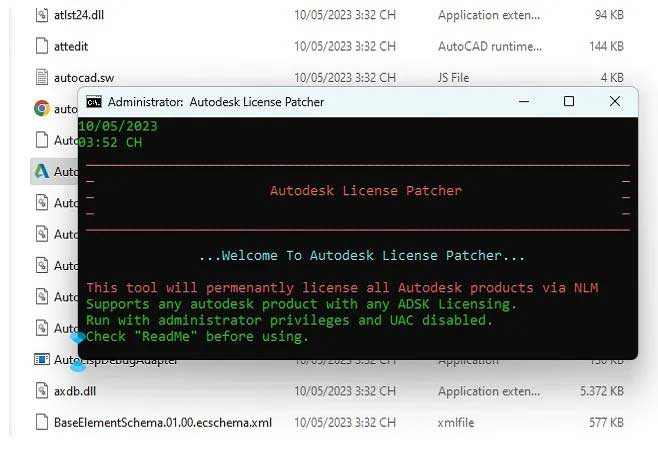
Sau khi hoàn tất, bạn mở AutoCAD 2024 lên để kiểm tra. Nếu giao diện phần mềm hiển thị đầy đủ thanh công cụ và các tính năng hoạt động bình thường, bạn đã kích hoạt thành công AutoCAD 2024 vĩnh viễn.