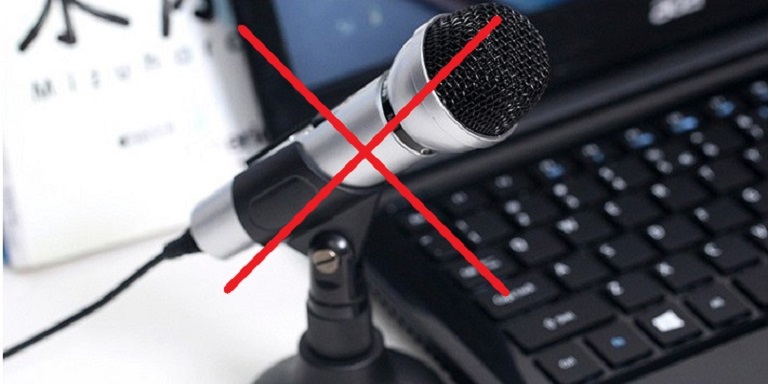
Lỗi mic trên laptop là tình trạng nhiều người dùng gặp phải, nhất là khi cần họp online, gọi video hay ghi âm mà micro không thu được tiếng. Lỗi này có thể do phần mềm chưa cấu hình đúng, driver lỗi hoặc do jack cắm, phần cứng bị hư. Bài viết dưới đây tổng hợp đầy đủ nguyên nhân và các cách khắc phục lỗi mic trên laptop, từ thao tác đơn giản trong Windows đến trường hợp cần mang máy đi sửa.
Dấu hiệu nhận biết lỗi mic trên laptop
Trước khi tìm cách sửa, bạn nên xác định đúng biểu hiện của lỗi để chọn cách xử lý phù hợp. Một số dấu hiệu thường gặp:
- Gọi video trên Zoom, Google Meet, Teams nhưng người nghe không thấy tiếng bạn nói.
- Ghi âm giọng nói nhưng file không có âm thanh hoặc âm thanh rất nhỏ.
- Thanh kiểm tra micro trong Windows không nhấp nháy dù bạn đang nói.
- Micro chỉ hoạt động chập chờn, lúc có lúc không.
- Micro hoạt động bình thường trên phần mềm này nhưng lại không nhận trên phần mềm khác.
Mỗi dấu hiệu trên gợi ý một nhóm nguyên nhân khác nhau. Nếu mic chập chờn, khả năng cao liên quan đến jack cắm hoặc phần cứng. Nếu mic không nhận ở tất cả ứng dụng, nhiều khả năng do cài đặt hệ thống hoặc driver.
Nguyên nhân gây lỗi mic trên laptop
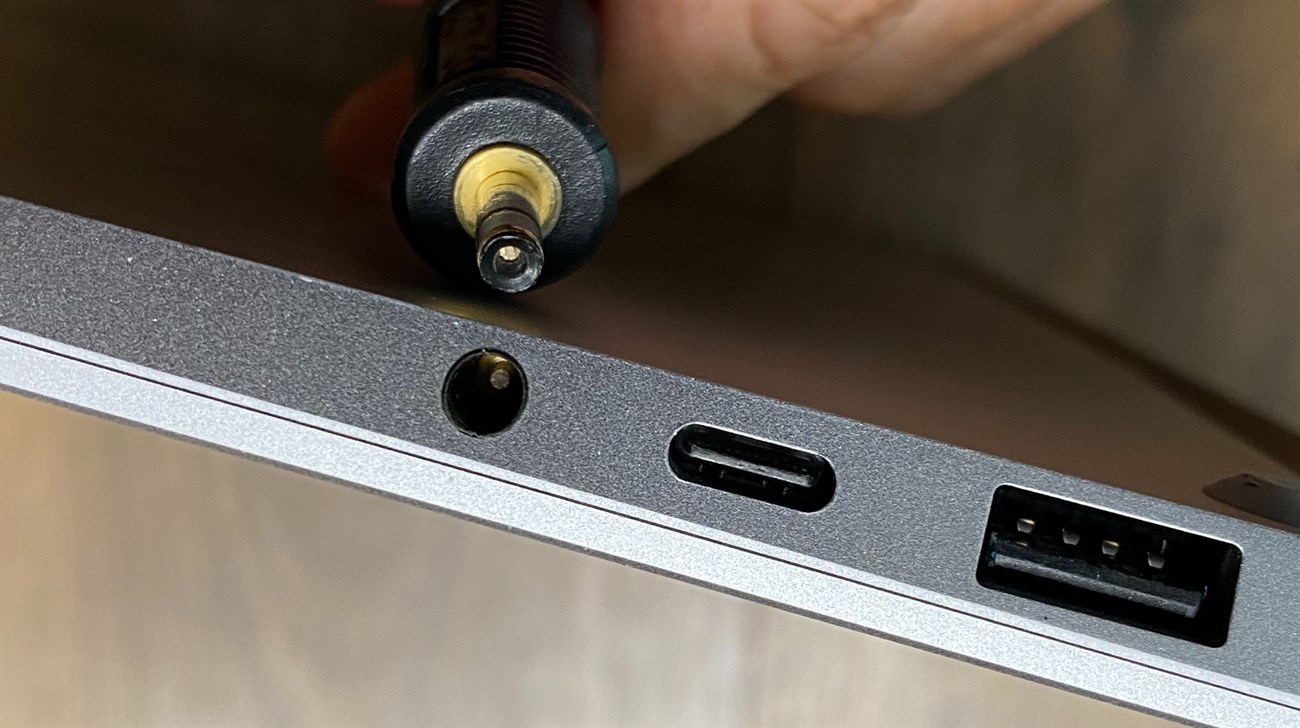
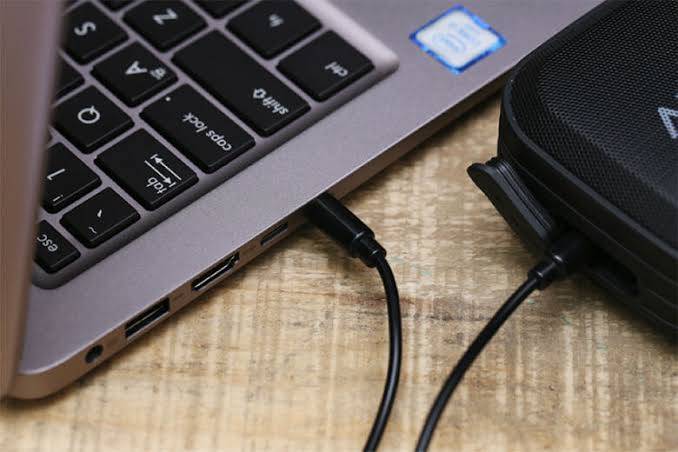
Jack cắm mic bị lỏng hoặc cắm sai cổng
Với micro rời cắm ngoài, jack cắm không tiếp xúc chặt với cổng âm thanh trên laptop là nguyên nhân rất phổ biến. Đôi khi bạn cắm nhầm vào cổng tai nghe thay vì cổng mic, hoặc jack đã bị mòn, oxy hóa sau thời gian dài sử dụng.
Micro chưa được cấp quyền truy cập trong Windows
Windows có tính năng quản lý quyền riêng tư cho micro. Nếu quyền này đang tắt, các ứng dụng gọi video hay ghi âm sẽ không thể lấy được tín hiệu từ mic dù phần cứng vẫn hoạt động bình thường.
Chưa chọn đúng thiết bị thu âm mặc định
Laptop có thể nhận diện nhiều thiết bị âm thanh vào cùng lúc, ví dụ mic tích hợp, mic tai nghe, mic webcam rời. Nếu Windows đang đặt sai thiết bị mặc định, mic bạn đang dùng thực tế sẽ không được ghi nhận.
Âm lượng thu của micro bị để quá thấp
Đây là lỗi rất dễ bị bỏ qua. Mức âm lượng thu trong phần cài đặt Recording có thể đã bị kéo xuống thấp hoặc về 0, khiến mic vẫn “hoạt động” nhưng gần như không nói được.
Chế độ Exclusive Mode đang bật
Exclusive Mode là tùy chọn cho phép một ứng dụng độc chiếm quyền sử dụng thiết bị âm thanh. Khi bật chế độ này, các ứng dụng khác có thể không truy cập được micro cùng lúc, gây ra hiện tượng mic không nói được ở một số phần mềm.
Driver micro bị lỗi, cũ hoặc xung đột
Driver là phần mềm điều khiển giúp Windows giao tiếp với phần cứng mic. Driver quá cũ, bị lỗi trong quá trình cài đặt, hoặc xung đột với phần mềm khác đều có thể khiến micro ngừng hoạt động.
Windows Audio Service bị dừng hoặc gặp lỗi
Windows Audio Service là dịch vụ nền chịu trách nhiệm xử lý toàn bộ âm thanh trên máy, bao gồm cả micro. Nếu dịch vụ này bị dừng đột ngột hoặc gặp lỗi, mic sẽ không nói được dù mọi cài đặt khác đều đúng.
Hệ điều hành Windows chưa cập nhật
Một số bản Windows cũ tồn tại lỗi liên quan đến quản lý thiết bị âm thanh. Việc chưa cập nhật phiên bản mới có thể khiến các lỗi này chưa được khắc phục.
Xung đột phần mềm sau thời gian dài sử dụng
Laptop chạy liên tục trong thời gian dài, mở nhiều ứng dụng cùng lúc, đôi khi khiến các tiến trình liên quan đến âm thanh xung đột với nhau, dẫn đến mic không phản hồi tạm thời.
Lỗi phần cứng, micro bị hỏng vật lý
Nếu đã thử hết các cách phần mềm mà mic vẫn không nói được, khả năng cao linh kiện micro bên trong laptop đã bị hỏng do va đập, vào nước, hoặc xuống cấp sau thời gian dài sử dụng.
Cách khắc phục lỗi mic trên laptop chi tiết
Cách 1: Cấp quyền truy cập micro cho ứng dụng trong Windows
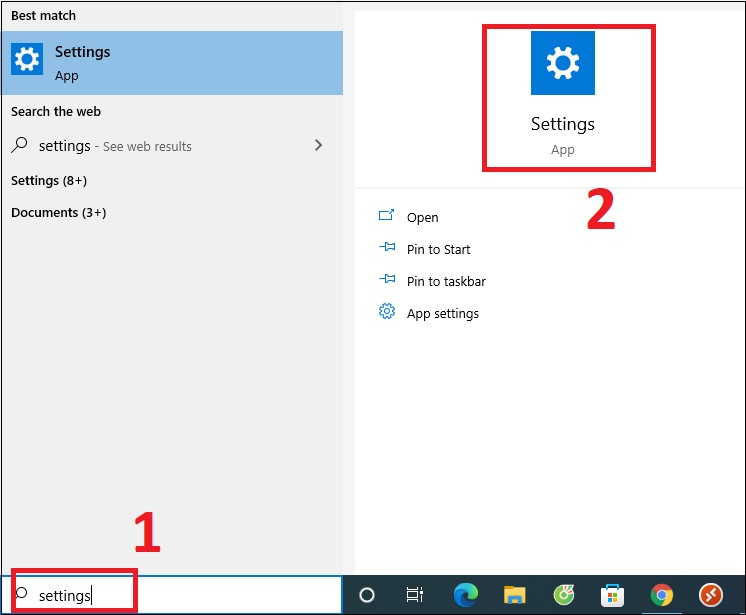
Bước 1: Mở Start, tìm và chọn Settings, hoặc nhấn tổ hợp phím Windows + I.
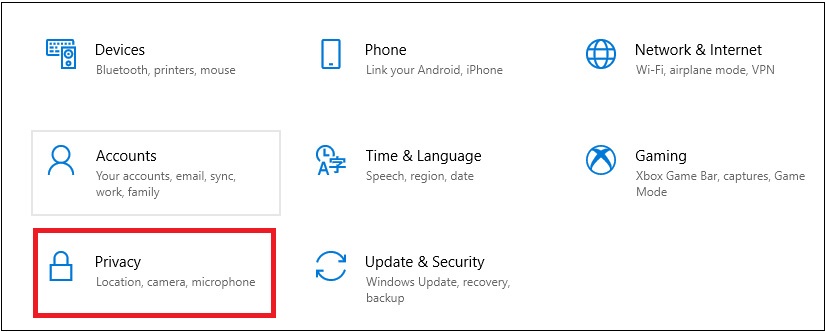
Bước 2: Chọn mục Privacy.
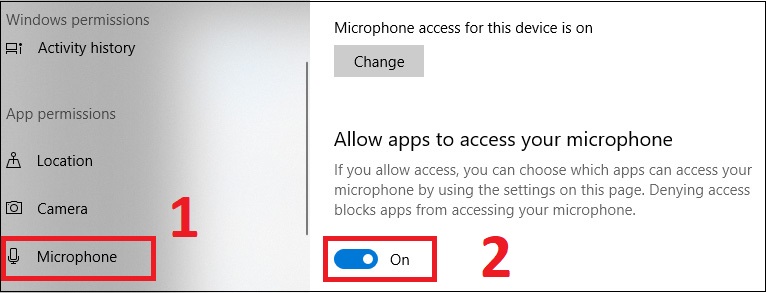
Bước 3: Kéo xuống chọn Microphone ở cột bên trái, sau đó bật công tắc tại mục Allow apps to access your microphone.
Bước 4: Kiểm tra thêm phần danh sách ứng dụng bên dưới, đảm bảo ứng dụng bạn đang dùng để gọi video hoặc ghi âm cũng đang được bật quyền truy cập micro.
Cách 2: Kiểm tra và cắm lại jack cắm mic
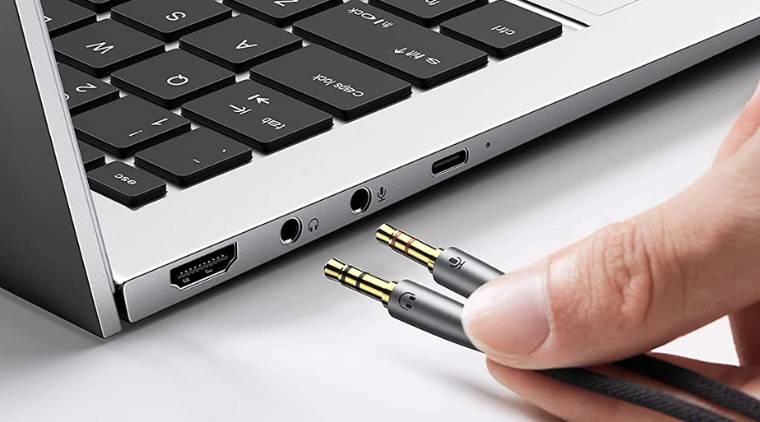
Bước 1: Kiểm tra kỹ jack cắm mic đã cắm đúng cổng micro, không nhầm sang cổng tai nghe.
Bước 2: Rút jack ra rồi cắm lại vài lần để đảm bảo tiếp xúc tốt.
Bước 3: Xoay nhẹ jack cắm theo vòng tròn trong lúc cắm để tăng độ tiếp xúc với lỗ cắm.
Bước 4: Nếu có mic khác, thử cắm mic đó vào máy để xác định lỗi do jack cắm hay do máy.
Cách 3: Chọn đúng thiết bị micro mặc định
Bước 1: Vào Settings từ phím Start.
Bước 2: Chọn System.
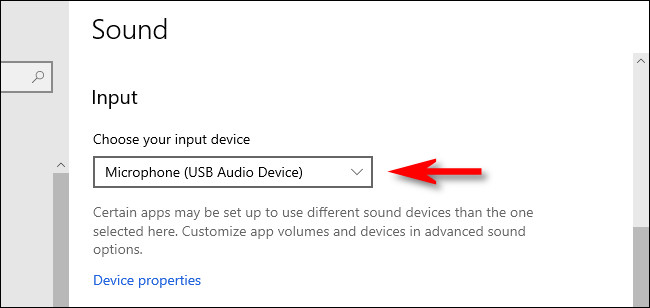
Bước 3: Chọn Sound. Tại mục Input, chọn đúng micro bạn đang dùng ở phần Choose your input device để đặt làm mặc định.
Bước 4: Thử nói vào micro và quan sát thanh Test your microphone. Nếu thanh này nhấp nháy theo giọng nói là micro đã nhận tín hiệu.
Cách 4: Khởi động lại laptop
Nhiều lỗi phát sinh do phần mềm và tiến trình chạy nền xung đột với nhau sau thời gian dài sử dụng. Khởi động lại laptop giúp làm mới toàn bộ tiến trình hệ thống, trong đó có cả các dịch vụ liên quan đến âm thanh. Sau khi khởi động lại, thử nói vào mic để kiểm tra.
Cách 5: Tăng âm lượng thu của micro
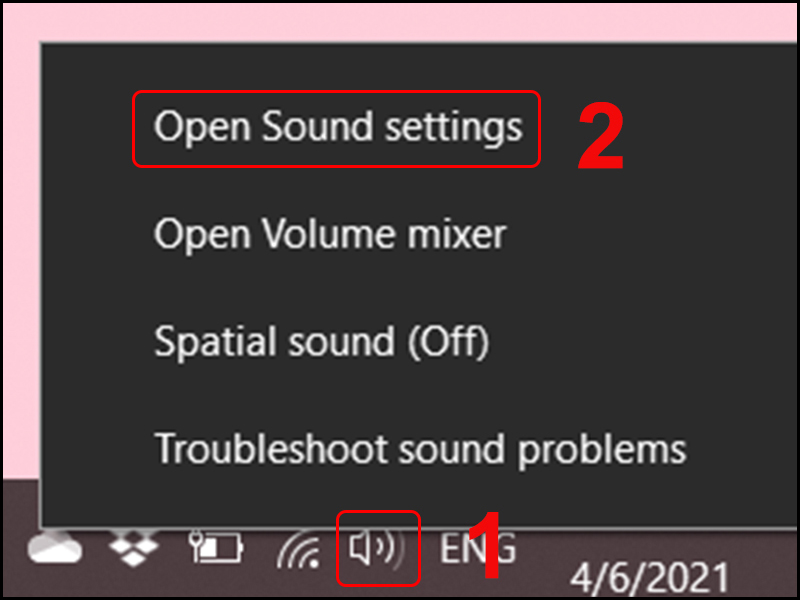
Bước 1: Nhấn chuột phải vào biểu tượng loa ở góc phải màn hình, chọn Open Sound Settings.
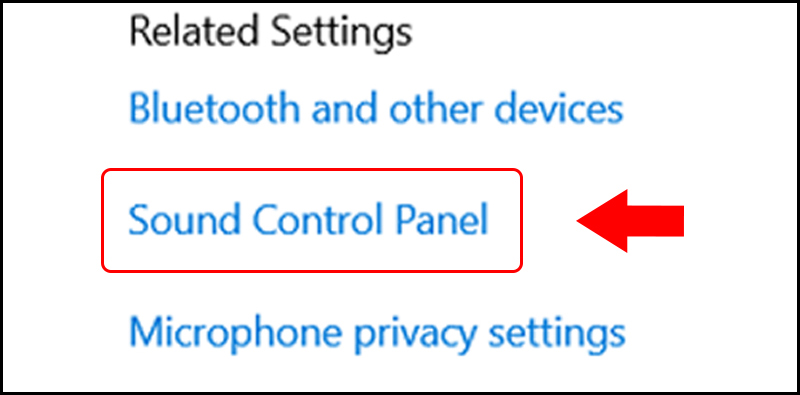
Bước 2: Chọn Sound Control Panel.
Bước 3: Chọn tab Recording, nhấn đúp vào Microphone.
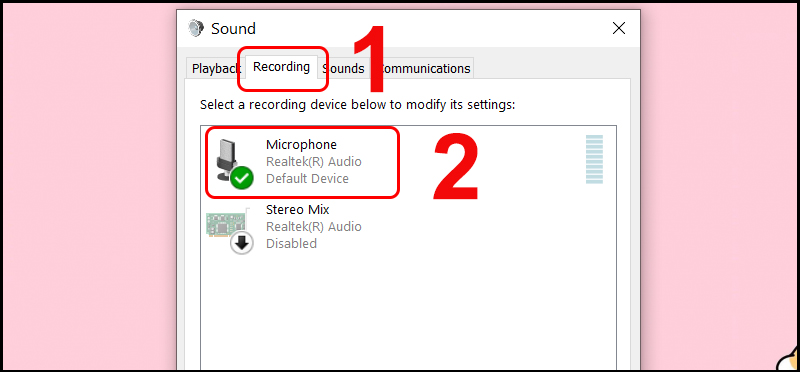
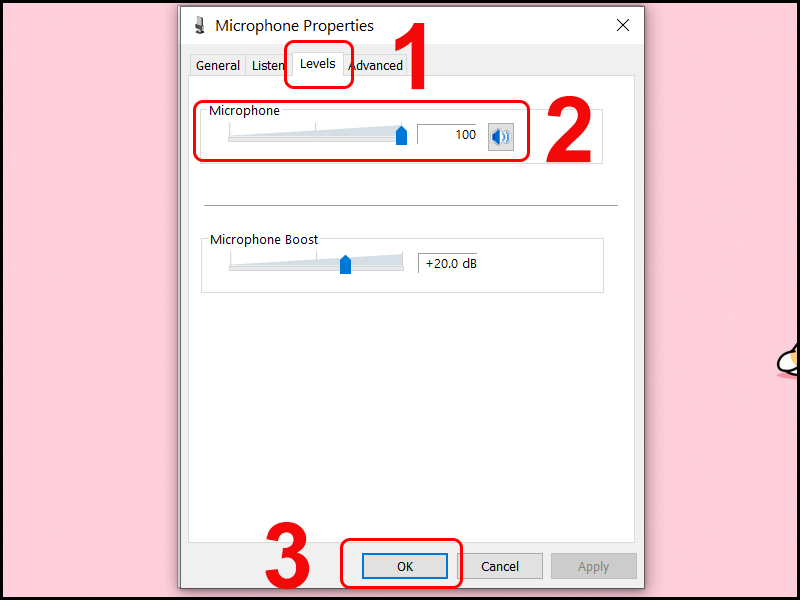
Bước 4: Chọn tab Levels, kéo thanh âm lượng lên mức 100. Nếu biểu tượng loa nhỏ bên cạnh đang có vòng tròn cấm màu đỏ, nhấn vào để bật lại. Nhấn OK để lưu.
Cách 6: Tắt Exclusive Mode
Bước 1: Nhấn chuột phải vào biểu tượng loa ở góc phải, chọn Open Sound Settings.
Bước 2: Chọn Sound Control Panel.
Bước 3: Chọn tab Recording, nhấn đúp vào Microphone.
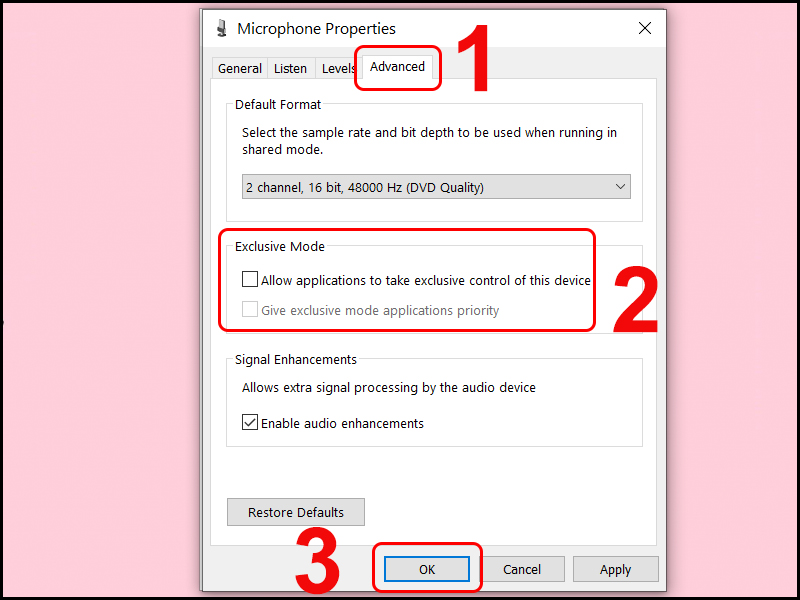
Bước 4: Chuyển sang tab Advanced, bỏ tick ở mục Exclusive Mode. Nhấn OK để hoàn tất.
Cách 7: Dùng công cụ Troubleshoot sound để tự tìm lỗi
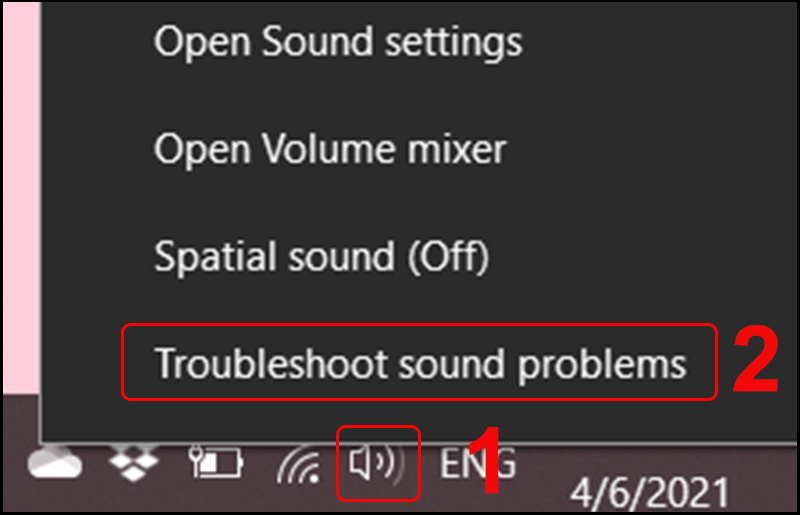
Bước 1: Nhấn chuột phải vào biểu tượng loa ở góc phải, chọn Troubleshoot sound problems.
Bước 2: Đợi hệ thống quét và tự động khắc phục lỗi, quá trình này thường mất vài phút.
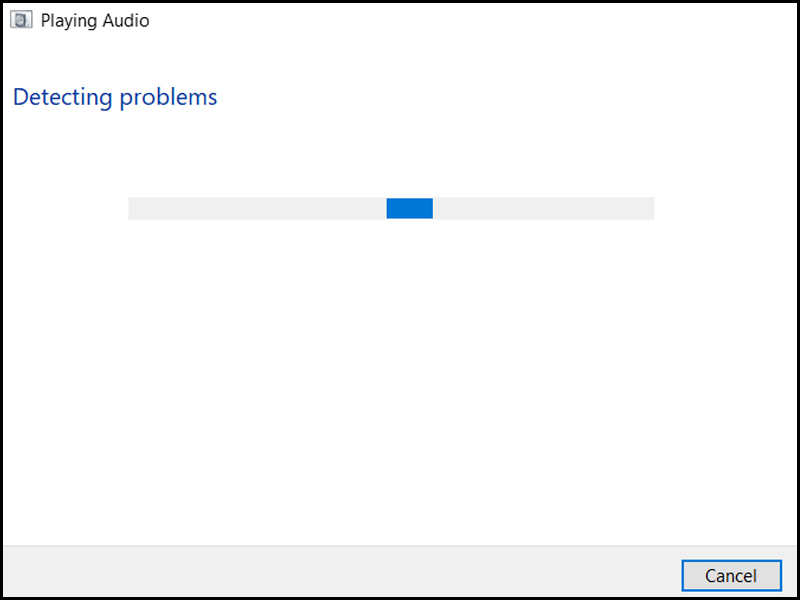
Ngoài ra bạn có thể thực hiện theo cách khác:
Bước 1: Tìm và chọn Troubleshoot settings từ phím Windows.
Bước 2: Tại mục Speech, chọn Run the troubleshooter, hoặc tại mục Troubleshoot chọn Run the troubleshooters automatically, then notify me để Windows tự quét toàn bộ.
Cách 8: Khởi động lại Windows Audio Service
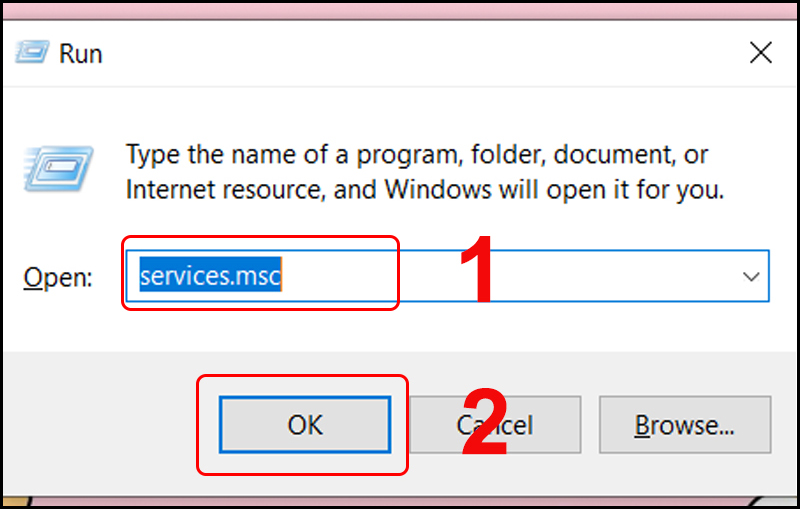
Bước 1: Nhấn tổ hợp phím Windows + R để mở hộp thoại Run, gõ services.msc rồi nhấn OK.
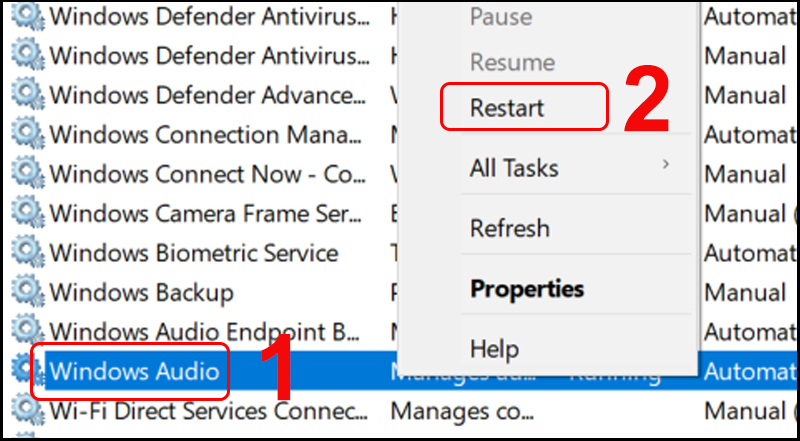
Bước 2: Tìm mục Windows Audio, nhấn chuột phải và chọn Restart.
Bước 3: Đợi dịch vụ khởi động lại xong, thử nói vào mic để kiểm tra kết quả.
Cách 9: Cập nhật driver cho micro
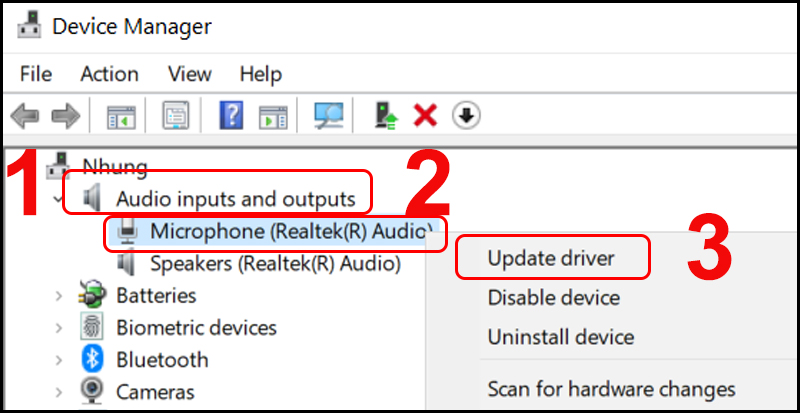
Bước 1: Tìm và chọn Device Manager từ phím Windows.
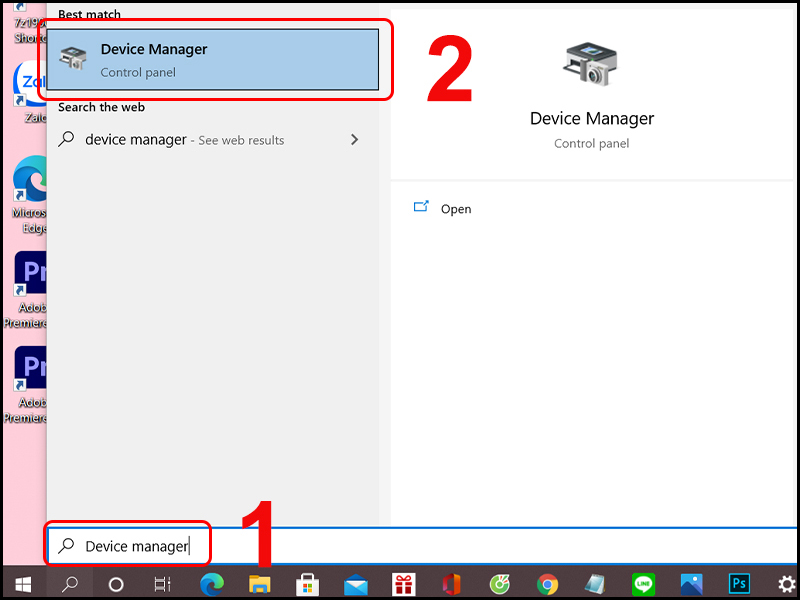
Bước 2: Chọn mục Audio inputs and outputs, nhấn chuột phải vào Microphone, chọn Update driver.
Bước 3: Chọn Search automatically for drivers để Windows tự tìm và cài phiên bản driver mới nhất.
Cách 10: Gỡ và cài đặt lại driver micro
Nếu cập nhật driver không hiệu quả, bạn nên gỡ hẳn driver cũ rồi cài lại từ đầu.
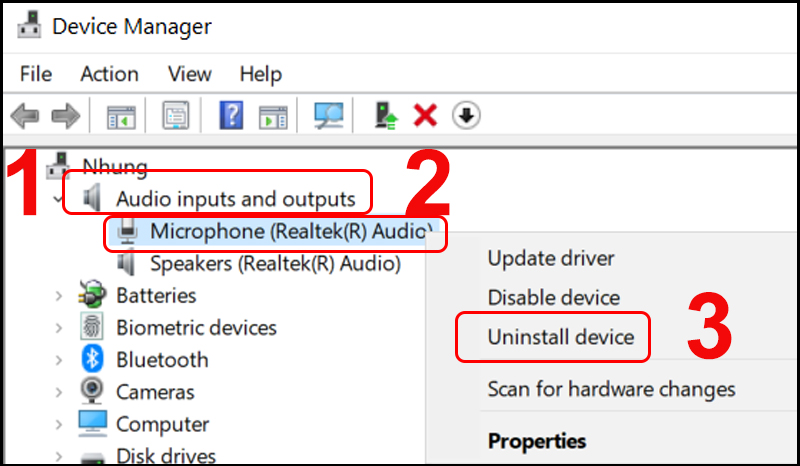
Bước 1: Tìm và chọn Device Manager từ phím Windows.
Bước 2: Chọn Audio inputs and outputs, nhấn chuột phải vào Microphone, chọn Uninstall device để gỡ driver.
Bước 3: Khởi động lại laptop, Windows thường sẽ tự nhận diện và cài lại driver cơ bản cho micro.
Bước 4: Nếu Windows không tự cài lại, bạn có thể dùng phần mềm hỗ trợ tìm driver tự động để quét và tải về đúng phiên bản driver micro phù hợp với dòng máy của mình.
Cách 11: Cập nhật Windows lên phiên bản mới nhất
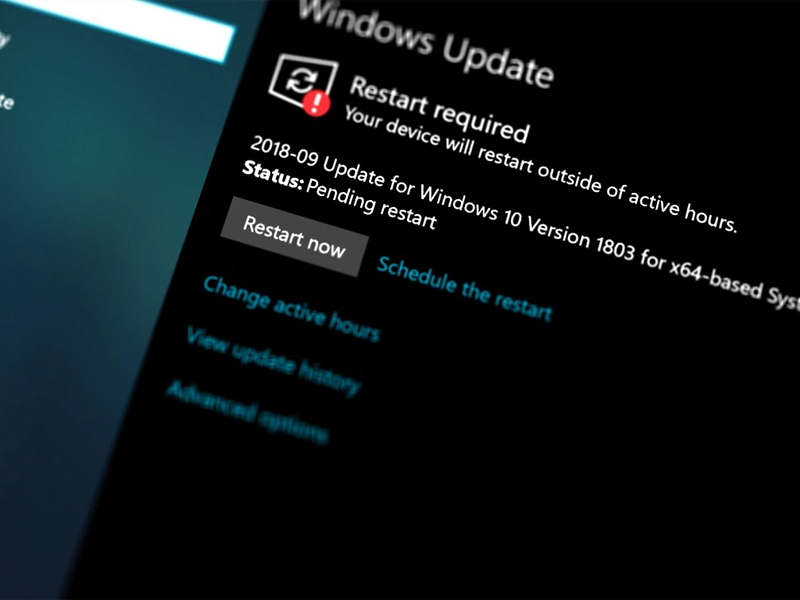
Bước 1: Vào Settings, chọn Update & Security.
Bước 2: Chọn Windows Update, nhấn Check for updates.
Bước 3: Nếu có bản cập nhật mới, nhấn Download and install rồi khởi động lại máy sau khi cài xong.
Cách 12: Mang laptop đến trung tâm sửa chữa uy tín
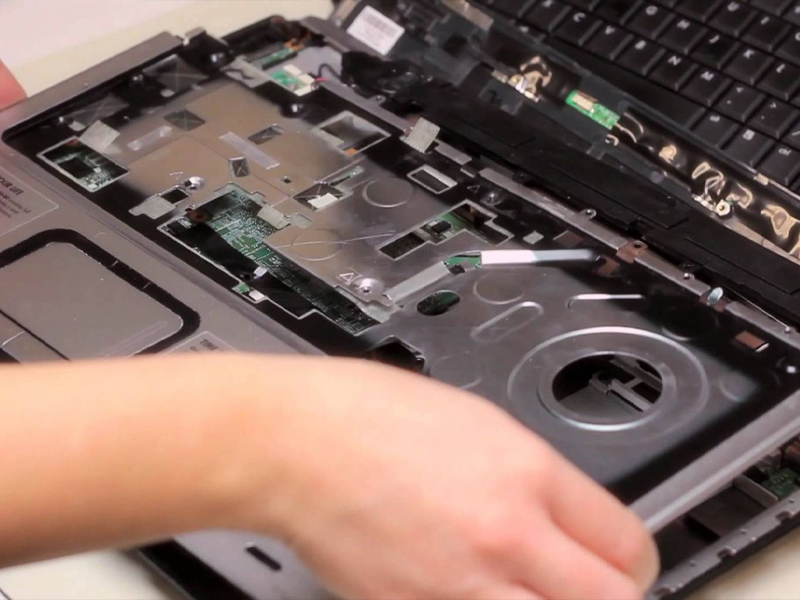
Nếu đã thử hết các cách trên mà mic vẫn không nói được, nhiều khả năng linh kiện micro bên trong máy đã hỏng. Đây là lỗi phần cứng, cần được kiểm tra bằng thiết bị chuyên dụng và thay thế linh kiện phù hợp. Lúc này bạn nên mang laptop đến trung tâm sửa chữa uy tín để được kiểm tra và xử lý đúng cách, tránh tự tháo máy khi
không có chuyên môn vì có thể làm hỏng thêm các bộ phận khác.
Cách phòng tránh lỗi mic trên laptop tái diễn
- Vệ sinh khe mic và cổng cắm định kỳ, tránh để bụi bẩn tích tụ làm giảm chất lượng tiếp xúc.
- Không để laptop tiếp xúc với nước hoặc môi trường ẩm ướt, đây là nguyên nhân phổ biến gây hỏng linh kiện âm thanh.
- Cập nhật Windows và driver đều đặn thay vì chỉ xử lý khi đã gặp lỗi.
- Hạn chế cắm rút jack mic liên tục với lực mạnh, nên cầm chắc phần đầu jack khi thao tác.
- Tắt hẳn các ứng dụng không dùng đến để giảm xung đột tiến trình chạy nền liên quan đến âm thanh.
- Sao lưu lại các thiết lập âm thanh đã hoạt động ổn định, để dễ đối chiếu khi cần khắc phục sự cố sau này.
Khi nào nên tự sửa, khi nào nên mang laptop đi sửa
Nếu lỗi liên quan đến cài đặt phần mềm như quyền truy cập, thiết bị mặc định, âm lượng thu, Exclusive Mode hay driver, bạn hoàn toàn có thể tự khắc phục theo các bước ở trên mà không cần công cụ chuyên dụng.
Nếu đã thử đầy đủ các cách phần mềm nhưng mic vẫn im lặng, mic chỉ chập chờn dù jack cắm chắc chắn, hoặc laptop từng bị va đập hay dính nước trước khi phát sinh lỗi, đây là dấu hiệu cho thấy vấn đề nằm ở phần cứng. Trường hợp này nên mang máy đến nơi sửa chữa chuyên nghiệp để được kiểm tra bằng thiết bị đo chuyên dụng, tránh tự tháo lắp gây hư hỏng thêm.
Câu hỏi thường gặp về lỗi mic trên laptop
Mic laptop không nói được nhưng vẫn nghe được loa bình thường thì do đâu?
Trường hợp này thường không phải lỗi phần cứng tổng thể mà chỉ liên quan riêng đến đường tín hiệu thu âm, có thể do quyền truy cập micro chưa bật, chọn sai thiết bị input, hoặc âm lượng thu bị để quá thấp.
Vì sao mic hoạt động bình thường trên Zoom nhưng lại không nhận trên Google Meet?
Nguyên nhân thường là ứng dụng đó chưa được cấp quyền truy cập micro riêng, hoặc trình duyệt bạn dùng để mở Google Meet đang chặn quyền micro. Bạn nên kiểm tra lại cài đặt quyền micro cho từng ứng dụng và trình duyệt.
Micro laptop bị rè hoặc có tiếng ù thì xử lý như thế nào?
Tiếng rè, tiếng ù thường do driver lỗi, xung đột phần mềm, hoặc mic bị nhiễu điện từ các thiết bị xung quanh. Bạn nên thử cập nhật driver trước, nếu vẫn còn tiếng ù nên kiểm tra phần cứng.
Có cần cài thêm phần mềm để sửa lỗi mic không?
Đa số trường hợp không cần cài thêm phần mềm, chỉ cần chỉnh đúng cài đặt sẵn có trong Windows. Phần mềm hỗ trợ tìm driver chỉ cần thiết khi bạn không tự tìm được đúng driver phù hợp với dòng máy.
Sau khi cập nhật Windows, mic bị mất tiếng thì phải làm sao?
Đây là tình huống khá phổ biến do bản cập nhật đôi khi đặt lại cài đặt âm thanh về mặc định hoặc cài driver chung không tương thích hoàn toàn với phần cứng máy. Bạn nên kiểm tra lại thiết bị input mặc định và cập nhật driver micro theo đúng dòng máy sau mỗi lần cập nhật Windows.
Mic laptop không nói được có phải luôn do hỏng phần cứng không?
Không. Phần lớn trường hợp mic không nói được đến từ cài đặt phần mềm như quyền truy cập, thiết bị mặc định, driver hay Exclusive Mode. Chỉ khi đã thử hết các cách phần mềm mà mic vẫn không hoạt động thì mới nên nghĩ đến khả năng hỏng phần cứng.
Sửa lỗi mic trên laptop tại Laptop Hoàng Phi
Nếu bạn đã thử các cách trên nhưng mic laptop vẫn không nói được, hoặc nghi ngờ lỗi nằm ở phần cứng bên trong máy, Laptop Hoàng Phi nhận kiểm tra và sửa lỗi mic trên nhiều dòng laptop, từ mic tích hợp đến mic rời. Đội ngũ kỹ thuật kiểm tra bằng thiết bị chuyên dụng để xác định chính xác nguyên nhân, tránh sửa sai gây tốn thêm chi phí. Bạn có thể liên hệ trực tiếp qua https://laptophoangphi.com/lien-he/ để được tư vấn và đặt lịch kiểm tra máy.
Thông tin liên hệ
Công ty TNHH Dịch vụ Tin học Minh Đương
Địa chỉ: 656/74/42 Quang Trung, P.11, Gò Vấp, TP. Hồ Chí Minh
Điện thoại: 0376 766 776
Email: duongbsmt@gmail.com
Website: thumualaptopcu.com.vn