Lỗi màn hình xanh laptop là tình trạng máy đang dùng bỗng chuyển sang một màn hình xanh kèm dòng chữ báo lỗi, buộc phải khởi động lại. Đây là lỗi khá phổ biến trên Windows 10 và Windows 11, có thể xuất phát từ phần mềm, driver hoặc phần cứng. Bài viết này tổng hợp đầy đủ nguyên nhân và cách khắc phục lỗi màn hình xanh laptop theo từng trường hợp cụ thể, giúp bạn tự xử lý tại nhà trước khi cần mang máy đi sửa.
Lỗi màn hình xanh laptop là gì?
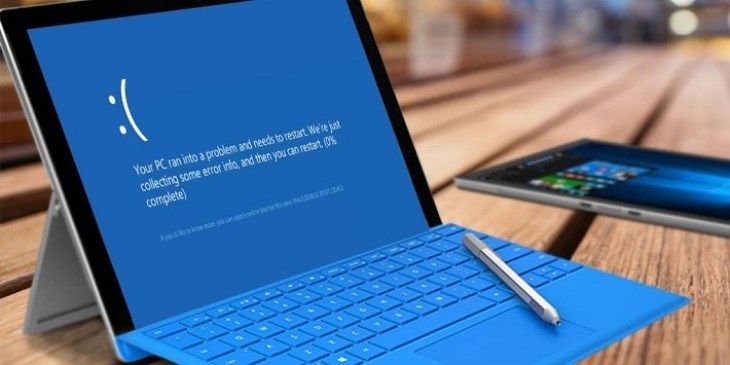
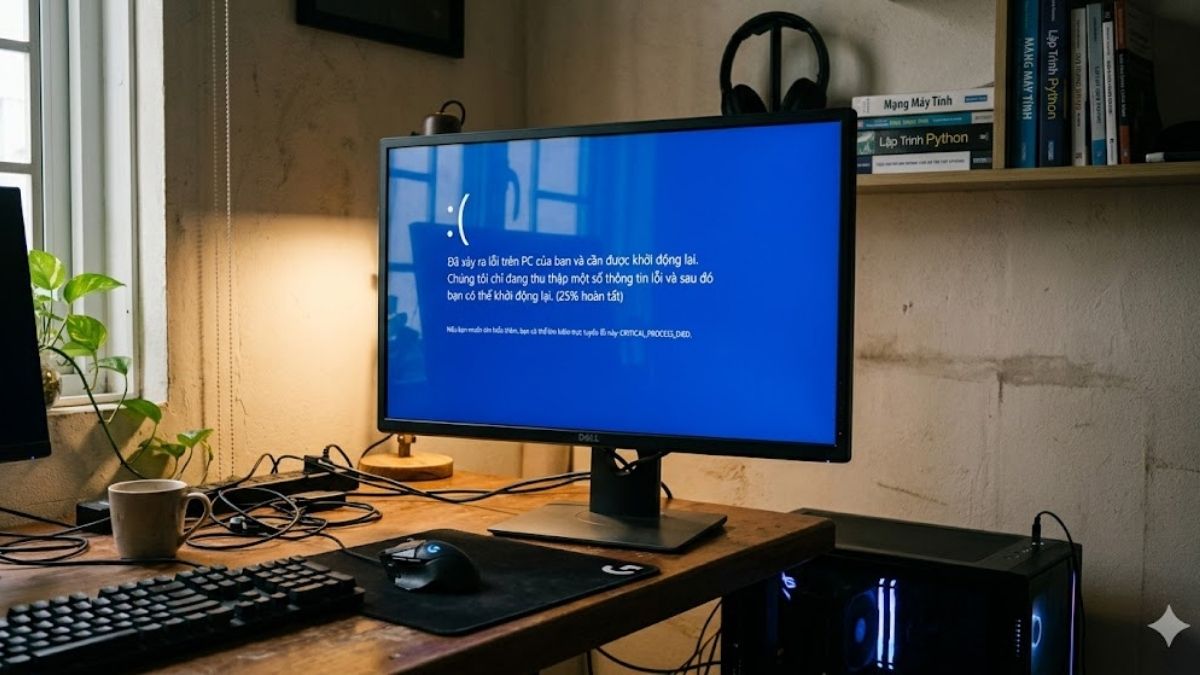
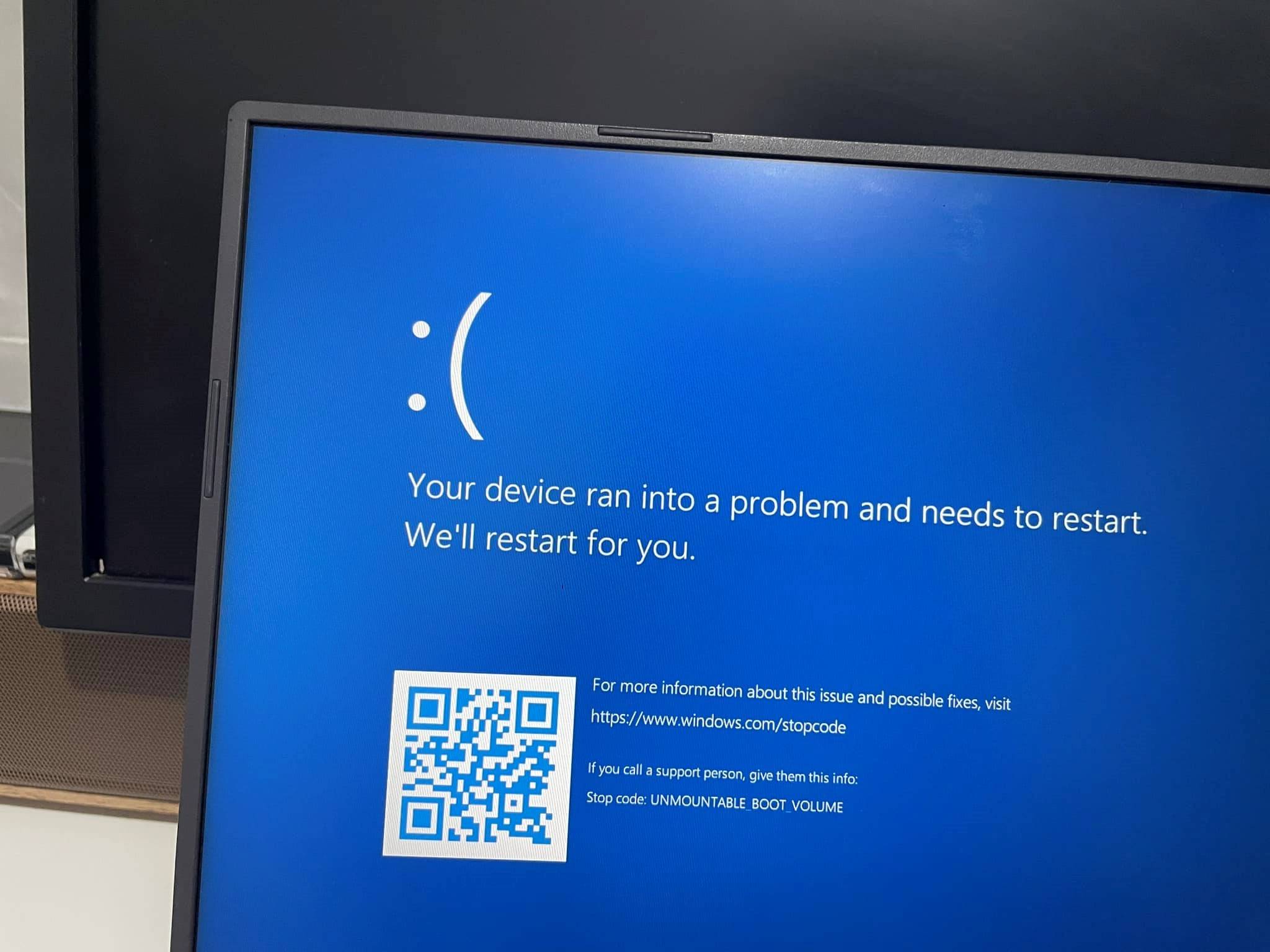
Lỗi màn hình xanh, tên tiếng Anh là Blue Screen of Death, viết tắt BSOD, là một lỗi nghiêm trọng ở tầng hệ thống của Windows. Khi gặp lỗi này, toàn bộ màn hình chuyển sang màu xanh, hiển thị dòng chữ thông báo máy gặp sự cố và cần khởi động lại. Bạn sẽ không thể thao tác gì trong lúc màn hình này hiện ra, mọi ứng dụng đang mở đều bị đóng đột ngột.
Đây không phải lỗi vặt có thể bỏ qua. BSOD là cách Windows tự bảo vệ hệ thống khi phát hiện một lỗi nghiêm trọng mà nó không thể tự xử lý trong lúc đang chạy, ví dụ xung đột driver hoặc lỗi bộ nhớ. Vì vậy khi laptop báo màn hình xanh, tốt nhất nên tìm đúng nguyên nhân và xử lý dứt điểm, tránh để lỗi lặp lại nhiều lần.
Dấu hiệu nhận biết lỗi màn hình xanh trên laptop
Khi laptop bị lỗi màn hình xanh, bạn sẽ thấy các dấu hiệu sau:
- Toàn bộ màn hình chuyển sang màu xanh dương, xuất hiện đột ngột trong lúc đang sử dụng.
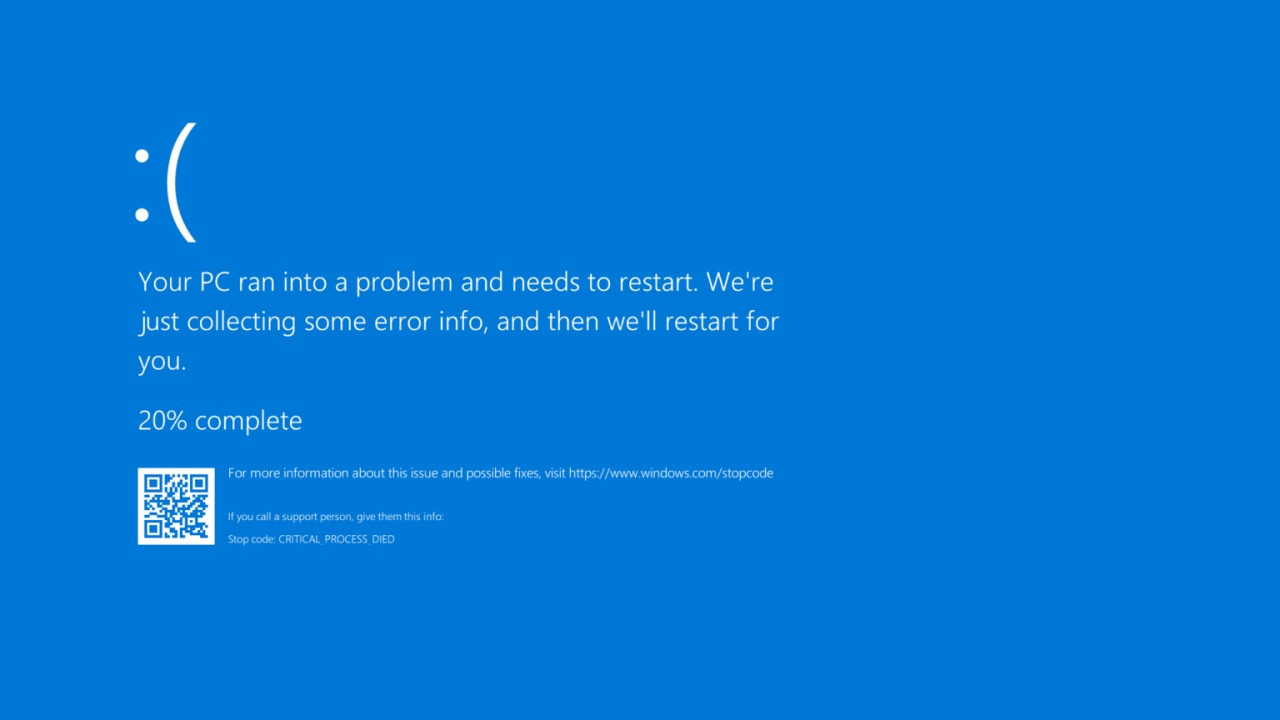
- Có dòng chữ thông báo dạng “Your PC ran into a problem and needs to restart” kèm theo số phần trăm đang xử lý.
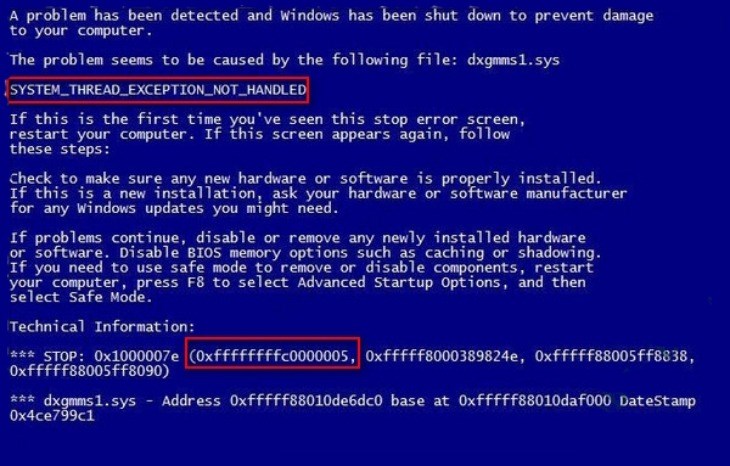
- Phía dưới màn hình có một dòng chữ viết hoa ngắn gọi là Stop Code, ví dụ CRITICAL_PROCESS_DIED hoặc MEMORY_MANAGEMENT.
- Trên Windows 10 và Windows 11, màn hình lỗi thường có kèm một mã QR để quét bằng điện thoại, dẫn thẳng đến trang hỗ trợ của Microsoft.
- Máy có thể tự khởi động lại sau khi xử lý xong, hoặc bị treo cứng tại màn hình xanh nếu lỗi nặng.
Dòng Stop Code chính là manh mối quan trọng nhất để xác định nguyên nhân, bạn nên chụp lại hoặc ghi nhớ mã này trước khi tìm cách khắc phục.
Nguyên nhân khiến laptop bị lỗi màn hình xanh
Laptop bị màn hình xanh có thể đến từ bốn nhóm nguyên nhân chính: lỗi hệ điều hành, lỗi driver card màn hình, phần mềm xung đột hoặc nhiễm mã độc, và phần cứng gặp vấn đề. Phần lớn các trường hợp không phải do thao tác sai của người dùng mà đến từ xung đột hoặc hao mòn linh kiện trong quá trình sử dụng.
Do lỗi hệ điều hành Windows
Đây là nhóm nguyên nhân phổ biến nhất. Một số tình huống thường gặp:
- Bản cập nhật Windows mới không tương thích với cấu hình máy.
- Cài đặt hệ điều hành sai cách hoặc thiếu file hệ thống.
- Xung đột giữa các phần mềm đang chạy nền với chính Windows.
- File hệ thống bị hỏng do tắt máy đột ngột hoặc mất điện trong lúc Windows đang ghi dữ liệu.
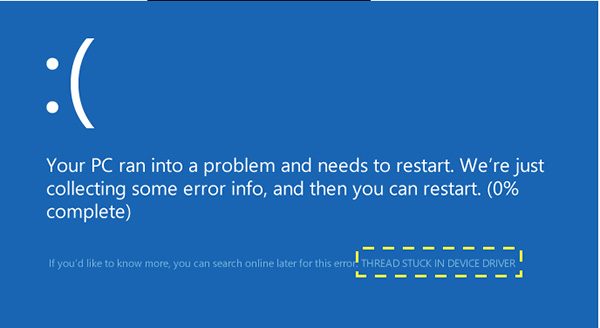
Do driver card màn hình bị lỗi hoặc xung đột
Driver là phần mềm trung gian giúp Windows giao tiếp với phần cứng, đặc biệt là card đồ họa. Khi driver card màn hình bị lỗi, quá cũ, xung đột phiên bản hoặc cài sai driver, hệ thống có thể không xử lý được các tác vụ đồ họa và dẫn đến treo máy, bật màn hình xanh. Tình trạng này rất hay gặp sau khi vừa cập nhật Windows, vừa cài game mới, cài phần mềm dựng hình hoặc chỉnh sửa video, hoặc cài nhầm driver không đúng dòng máy. Dấu hiệu nhận biết là máy hay bị màn hình xanh khi chơi game, xem video độ phân giải cao hoặc chạy các ứng dụng nặng về đồ họa.
Do phần mềm xung đột, virus hoặc phần mềm không tương thích
Nhóm nguyên nhân này liên quan trực tiếp đến các phần mềm được cài trên máy:
- Cài phải phần mềm độc hại, mã độc hoặc virus từ các link tải không rõ nguồn gốc.
- Phần mềm diệt virus của bên thứ ba xung đột quyền truy cập hệ thống với Windows Defender.
- Ứng dụng vừa cài đặt không tương thích với phiên bản Windows đang dùng.
- Phần mềm bẻ khóa, phần mềm crack chứa mã độc ẩn.
Đây là nhóm nguyên nhân dễ phòng tránh nhất nếu bạn chú ý nguồn gốc phần mềm trước khi cài đặt.
Do phần cứng máy tính gặp vấn đề
Phần cứng hao mòn theo thời gian sử dụng hoặc bị lỗi cũng gây ra lỗi màn hình xanh, cụ thể:
- RAM bị hỏng, lỏng chân tiếp xúc hoặc xung đột khi lắp thêm thanh RAM mới không cùng loại.
- Ổ cứng HDD hoặc SSD xuất hiện bad sector, xuống cấp sau thời gian dài sử dụng.
- CPU quá nhiệt hoặc gặp lỗi trong quá trình xử lý.
- Card đồ họa rời bị lỗi hoặc quá nhiệt.
- Nguồn điện, mạch sạc cấp điện không ổn định cho các linh kiện.
- Việc tự thay thế, sửa chữa linh kiện trước đó khiến phần cứng lắp không đúng cách, gây xung đột.
Cách xác định nguyên nhân cụ thể qua mã lỗi Stop Code
Trước khi bắt tay khắc phục, nên xác định rõ nguyên nhân dựa vào các thông tin hiển thị ngay trên màn hình lỗi:
- Mã lỗi Stop Code: đoạn chữ viết hoa ở phía dưới màn hình xanh, ví dụ CRITICAL_PROCESS_DIED, MEMORY_MANAGEMENT hoặc dạng số như 0x0000007E. Sao chép hoặc ghi lại mã này rồi tìm kiếm trên Google hoặc trang hỗ trợ của Microsoft để biết chính xác nhóm lỗi.
- Mã QR: giao diện màn hình xanh trên Windows 10, Windows 11 thường có sẵn một mã QR vuông góc dưới. Dùng camera điện thoại quét mã này sẽ dẫn thẳng đến bài hướng dẫn xử lý tương ứng từ Microsoft.
- Tên file liên quan: đôi khi màn hình lỗi hiển thị kèm tên file có đuôi .sys hoặc .dll. Ví dụ nếu thấy file nvlddmkm.sys, đây là dấu hiệu card đồ họa đang gặp sự cố.
Xác định đúng mã lỗi giúp bạn chọn đúng cách khắc phục ở phần dưới, tránh làm thử tất cả các cách một cách ngẫu nhiên.
Cách khắc phục lỗi màn hình xanh trên laptop
Nên xử lý theo thứ tự từ đơn giản đến phức tạp: kiểm tra phần mềm và bảo mật trước, sau đó mới đến driver và các thao tác can thiệp sâu vào hệ thống.
Quét virus và tắt phần mềm diệt virus bên thứ ba
Trước khi xử lý các mã lỗi cụ thể, nên đảm bảo máy không nhiễm virus hoặc mã độc.
Bước 1: Nhấn tổ hợp phím Windows + I để mở Settings.
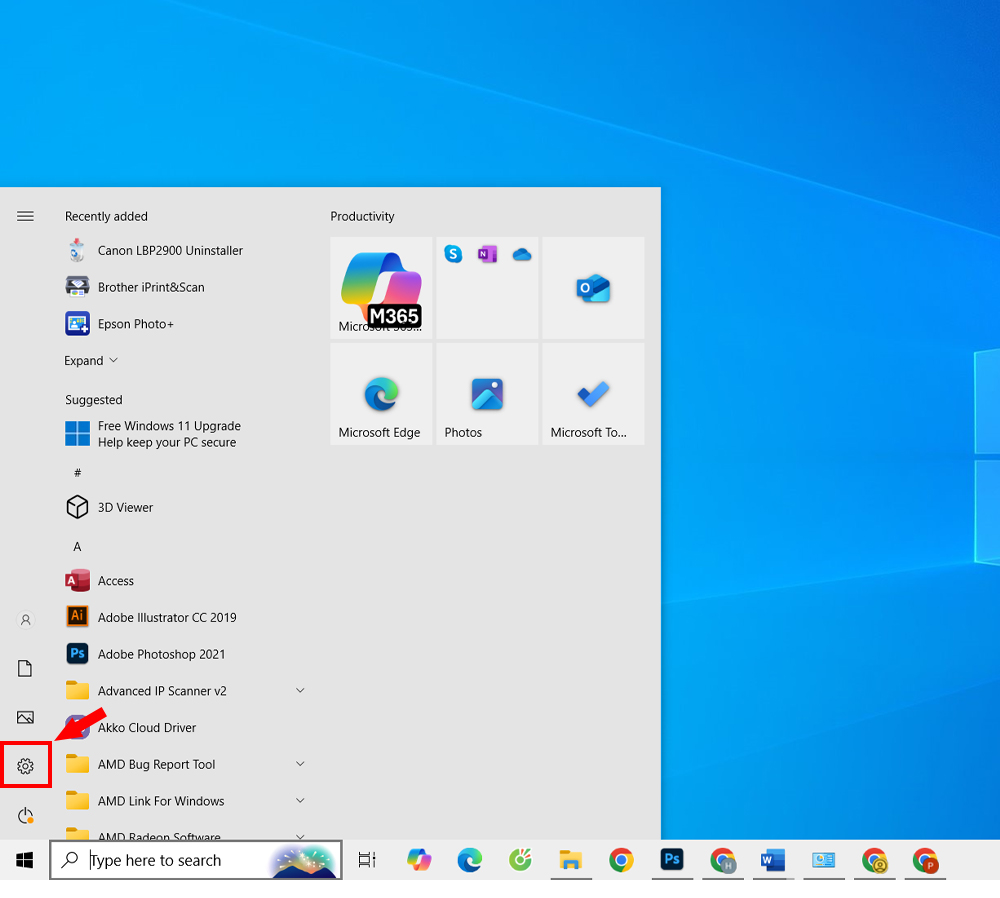
Bước 2: Vào mục Update & Security, chọn Windows Security, sau đó nhấn Open Windows Security.
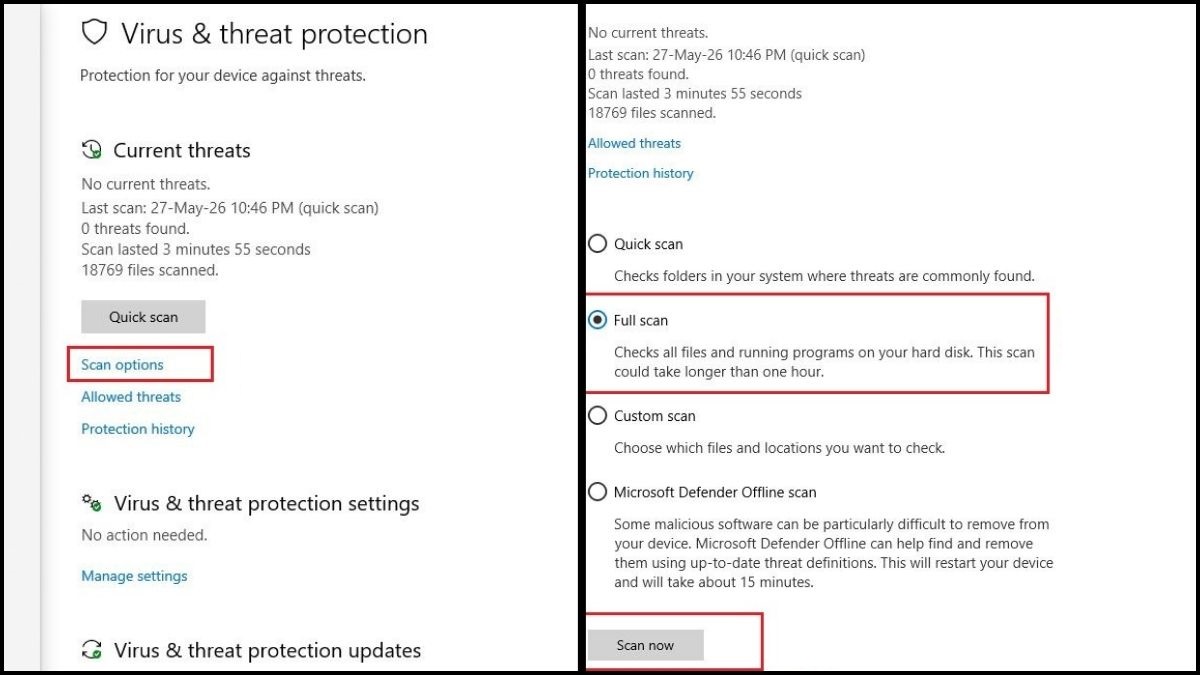
Bước 3: Chọn Virus & threat protection, nhấn Scan options, tích chọn Full scan rồi nhấn Scan now.
Nếu máy đang cài thêm phần mềm diệt virus của bên thứ ba, phần mềm này có thể xung đột quyền truy cập với Windows Defender và gây ra màn hình xanh. Hãy gỡ tạm phần mềm đó để kiểm tra:
Bước 1: Nhấn Windows + I để mở Settings.
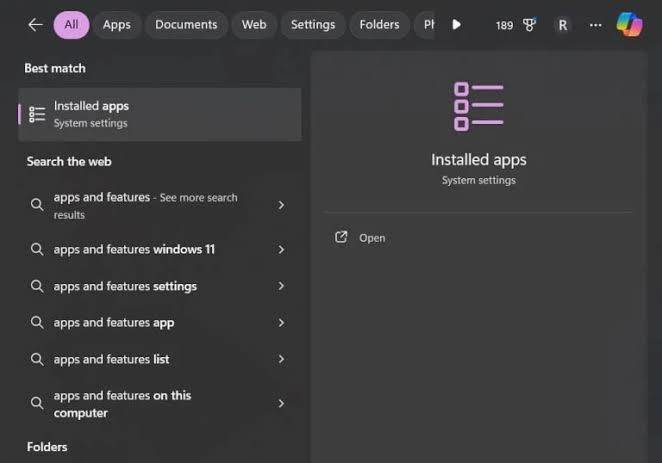
Bước 2: Chọn Apps, sau đó chọn Installed apps trên Windows 11 hoặc Apps & features trên Windows 10.
Bước 3: Với Windows 11, nhấn vào dấu ba chấm cạnh tên phần mềm rồi chọn Uninstall. Với Windows 10, nhấn trực tiếp vào tên phần mềm rồi chọn Uninstall.
Sau khi gỡ phần mềm diệt virus bên thứ ba, nhớ kiểm tra và bật lại Windows Defender để máy không bị bỏ trống lớp bảo vệ.
Dùng SFC Scannow để sửa file hệ thống bị hỏng
File hệ thống bị hỏng là nguyên nhân phổ biến gây màn hình xanh. Công cụ SFC Scannow có sẵn trong Windows giúp tự động quét và phục hồi các file này.
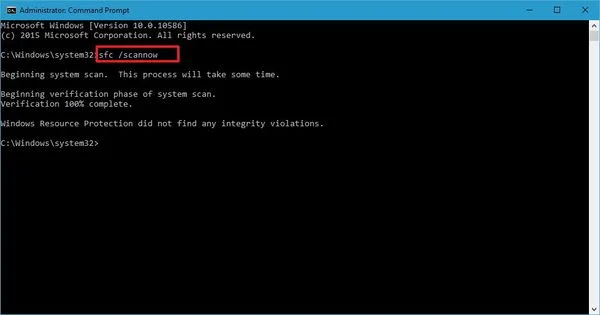
Bước 1: Nhấn phím Windows, gõ cmd, sau đó nhấn chuột phải chọn Run as Administrator.
Bước 2: Chọn Yes khi hộp thoại cấp quyền hiện ra.
Bước 3: Gõ lệnh sfc /scannow rồi nhấn Enter.
Bước 4: Chờ hệ thống quét đến 100% và tự sửa các file lỗi.
Sau khi quét xong, khởi động lại máy để áp dụng thay đổi.
Chạy Clean Boot để loại trừ xung đột phần mềm
Nếu đã quét virus mà lỗi vẫn còn, khả năng cao là do phần mềm nào đó chạy nền gây xung đột. Clean Boot giúp Windows khởi động ở trạng thái tối giản, chỉ chạy các dịch vụ cơ bản, từ đó dễ xác định phần mềm nào là thủ phạm.
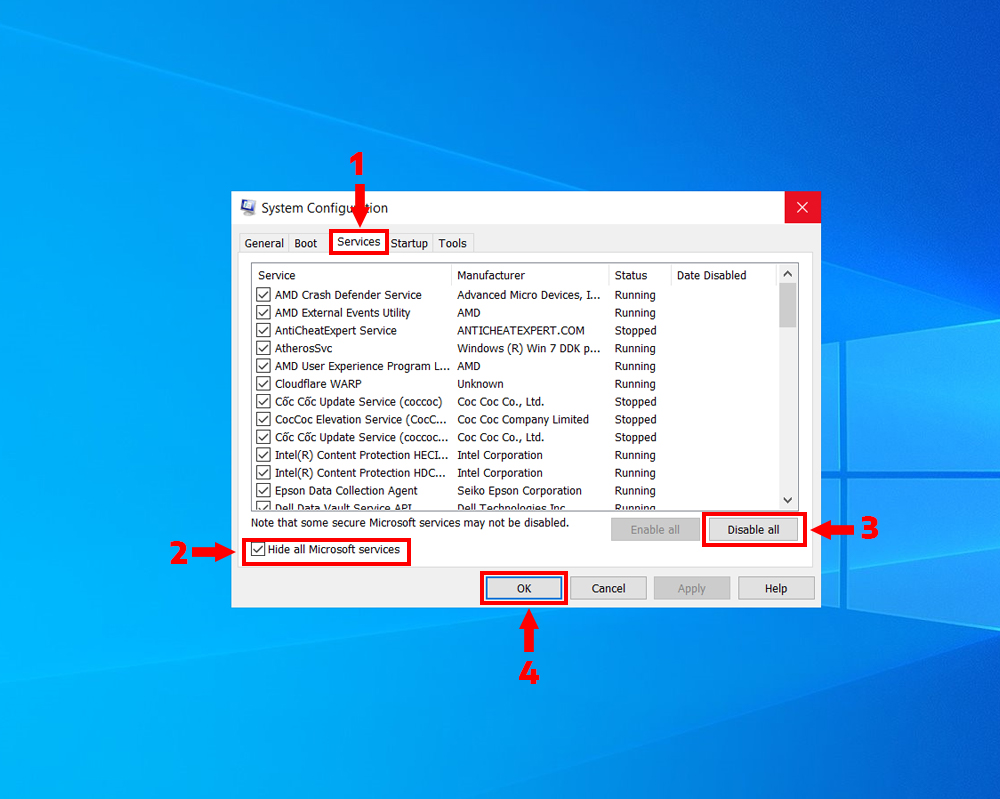
Bước 1: Nhấn Windows + R, gõ msconfig rồi nhấn Enter.
Bước 2: Trong cửa sổ System Configuration, chuyển sang tab Services.
Bước 3: Tích chọn Hide all Microsoft services để tránh tắt nhầm dịch vụ hệ thống, sau đó nhấn Disable all.
Bước 4: Chuyển sang tab Startup, nhấn Open Task Manager, sau đó tắt các ứng dụng không cần thiết đang khởi động cùng Windows.
Bước 5: Quay lại System Configuration, nhấn Apply rồi OK, sau đó khởi động lại laptop và dùng thử một thời gian để xem lỗi còn xuất hiện không.
Lưu ý, chỉ tắt những dịch vụ hoặc ứng dụng bạn chắc chắn không cần thiết, tránh vô hiệu hóa nhầm dịch vụ quan trọng của hệ thống.
Cài lại driver card màn hình khi nghi ngờ do driver
Khi nhiều mã lỗi khác nhau xuất hiện và đều liên quan đến driver, việc gỡ và cài lại driver là thao tác cần thiết.
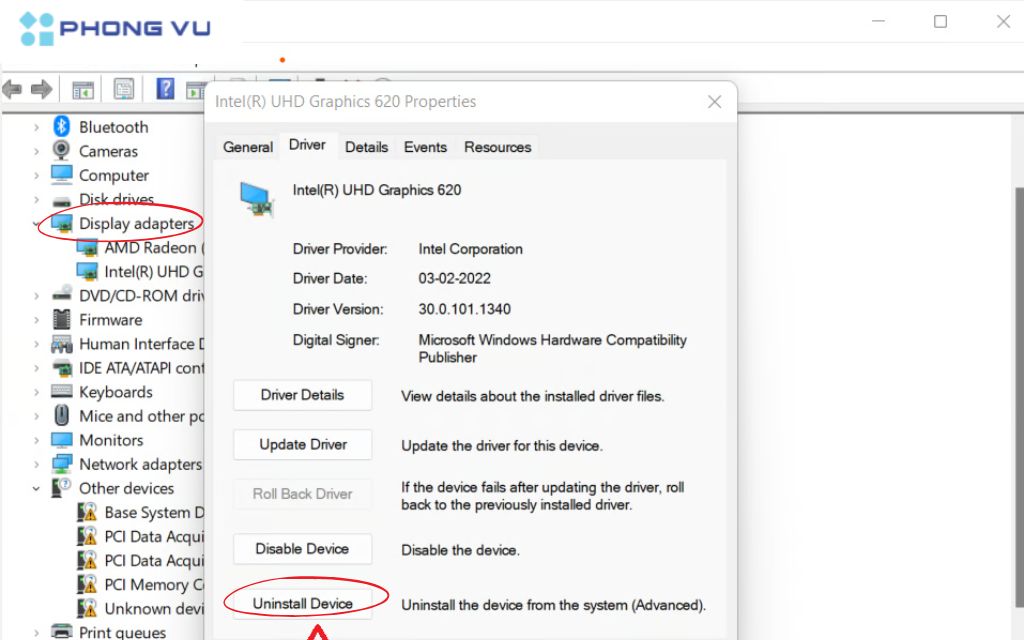
Bước 1: Nhấn Windows + X, chọn Device Manager.
Bước 2: Kiểm tra các nhóm thiết bị nghi vấn, thường nằm ở mục Display adapters, Network adapters hoặc Sound.
Bước 3: Nhấn đúp vào thiết bị nghi ngờ, sau đó nhấn chuột phải chọn Uninstall device, xác nhận bằng nút Uninstall.
Bước 4: Khởi động lại máy, Windows sẽ tự động cài lại driver cơ bản.
Sau bước này, nên vào website chính thức của hãng laptop hoặc hãng card đồ họa để tải bản driver mới nhất, cài đặt theo hướng dẫn rồi khởi động lại máy để kiểm tra.
Dùng Easy Recovery Essentials khi không vào được Windows
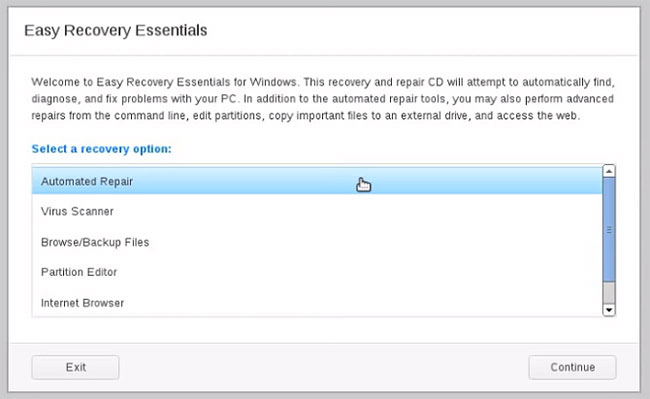
Khi laptop liên tục bị màn hình xanh và khó vào được Windows theo cách thông thường, Easy Recovery Essentials là công cụ hỗ trợ sửa lỗi khởi động tự động, phù hợp khi bạn không muốn can thiệp sâu vào hệ thống.
Bước 1: Truy cập trang tải chính thức của Easy Recovery Essentials, tải phiên bản tương ứng với hệ điều hành đang dùng, cài đặt và mở phần mềm.
Bước 2: Chọn chế độ Automated Repair, sau đó nhấn Continue để công cụ tự phân tích lỗi hệ thống, driver và các file quan trọng.
Bước 3: Chọn ổ đĩa cài đặt Windows, thường là ổ C, rồi chờ công cụ hoàn tất quy trình sửa chữa và khởi động lại laptop.
Cách này không yêu cầu tạo USB Boot. Tuy vậy một số lỗi nghiêm trọng liên quan bootloader, hỏng phân vùng hệ thống hoặc hỏng file hệ thống ở mức sâu có thể không được khắc phục hoàn toàn bằng công cụ này và cần kỹ thuật viên can thiệp.
Khôi phục cài đặt gốc laptop – Reset this PC
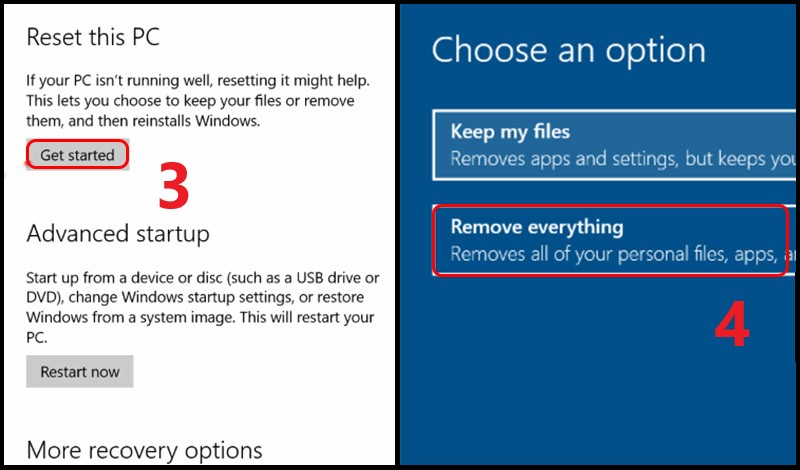
Nếu đã thử các cách trên mà lỗi màn hình xanh vẫn lặp lại, có thể cân nhắc đưa Windows về trạng thái gần như lúc mới cài để loại bỏ toàn bộ xung đột phần mềm tích tụ lâu ngày.
Bước 1: Nhấn Windows + I, chọn Update & Security trên Windows 10 hoặc System trên Windows 11, sau đó vào mục Recovery.
Bước 2: Tại mục Reset this PC, nhấn Get started.
Bước 3: Chọn Keep my files nếu muốn giữ lại dữ liệu cá nhân, hoặc Remove everything nếu muốn xóa sạch toàn bộ.
Trước khi thực hiện bước này, nên sao lưu dữ liệu quan trọng sang ổ cứng ngoài hoặc lưu trữ đám mây, phòng trường hợp phát sinh lỗi trong lúc reset.
Cách xử lý theo từng mã lỗi màn hình xanh phổ biến
Ngoài các cách xử lý chung ở trên, một số mã lỗi cụ thể cần hướng xử lý riêng.
Lỗi 0x0000007E
Mã lỗi này thường liên quan đến driver, dung lượng ổ cứng hoặc RAM.
- Vào Settings, chọn Update & Security, sau đó chọn Windows Update, nhấn Check for updates và cài các bản cập nhật quan trọng.
- Nhấn Windows + R, gõ mdsched.exe rồi Enter, chọn Restart now and check for problems để Windows tự kiểm tra RAM.
- Vào This PC, kiểm tra dung lượng trống của ổ C. Nên giữ tối thiểu khoảng 15% dung lượng trống để hệ thống hoạt động ổn định, nếu ổ gần đầy thì dọn bớt file không cần thiết hoặc gỡ phần mềm ít dùng.
- Kiểm tra máy đang chạy phiên bản BIOS phù hợp, đồng thời đảm bảo driver card đồ họa và driver các thiết bị khác đã tương thích với hệ điều hành đang dùng.
Lỗi 0x0000008E
Mã lỗi này thường liên quan đến RAM hoặc phần mềm mới cài đặt.
- Vào Control Panel, chọn Programs and Features, tìm phần mềm vừa cài gần thời điểm xuất hiện lỗi rồi chọn Uninstall.
- Tắt máy, rút nguồn, tháo pin nếu tháo được, sau đó mở nắp máy, tháo thanh RAM ra vệ sinh nhẹ chân tiếp xúc và khe cắm để loại trừ khả năng do bụi bẩn. Nếu không quen thao tác tháo lắp máy, nên mang ra trung tâm để kỹ thuật viên hỗ trợ, tránh rủi ro không đáng có.
- Cập nhật driver chipset và driver card đồ họa bằng cách tải từ website chính thức của hãng chip hoặc hãng laptop, sau đó cài lại.
- Kiểm tra và cập nhật phiên bản BIOS mới nhất từ trang web của nhà sản xuất laptop.

Lỗi 0x00000050
Mã lỗi này thường liên quan đến lỗi truy cập bộ nhớ, có thể do driver, lỗi RAM hoặc hỏng file hệ thống.
- Mở Command Prompt với quyền Admin, gõ lệnh sfc /scannow rồi Enter để quét và sửa file hệ thống.
- Trong Command Prompt, gõ lệnh chkdsk C: /f /r rồi Enter, nhấn Y để xác nhận kiểm tra ổ đĩa ở lần khởi động tiếp theo.
- Khởi động Windows vào chế độ Last Known Good Configuration nếu máy vẫn vào được menu khởi động nâng cao.
- Gỡ các phần mềm hoặc driver mới cài gần đây, đặc biệt nếu vừa cắm thêm thiết bị mới như USB Wifi hoặc card mở rộng thì nên gỡ driver hoặc rút thiết bị ra để kiểm tra.
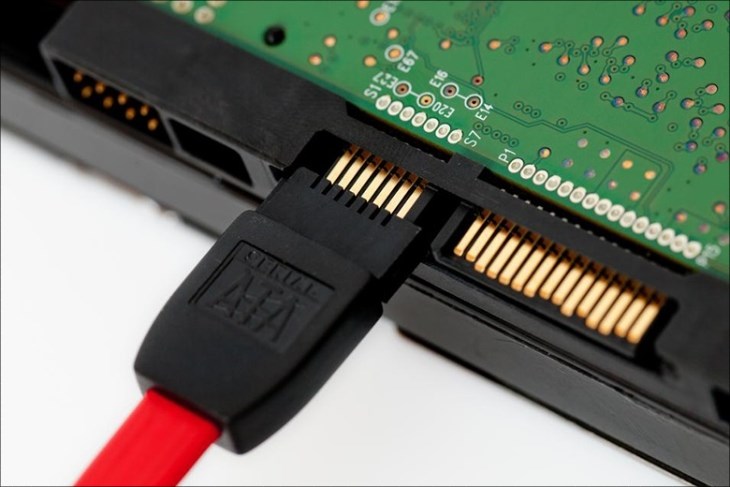
- Kiểm tra cáp kết nối ổ cứng bên trong máy đã được cắm chắc chắn hay chưa, nếu không có kinh nghiệm mở máy nên nhờ kỹ thuật viên kiểm tra.
Lỗi 0x000000ED – UNMOUNTABLE_BOOT_VOLUME
Mã lỗi này liên quan đến phân vùng khởi động của ổ cứng không được Windows nhận dạng đúng cách.
- Tải Easy Recovery Essentials phiên bản tương ứng với hệ điều hành đang dùng, cài đặt và mở phần mềm.
- Chọn mục Automated Repair, nhấn Continue để tiếp tục.
- Chọn ổ đĩa cài đặt Windows, thường là ổ C, rồi nhấn Automated Repair.
- Chờ công cụ hoàn tất quy trình sửa chữa, sau đó khởi động lại laptop.
Nếu lỗi này lặp lại nhiều lần sau khi sửa, khả năng cao ổ cứng đang xuống cấp và cần kiểm tra thay thế.
Bảng tổng hợp nhanh các mã lỗi màn hình xanh thường gặp
| Mã lỗi | Nguyên nhân thường gặp | Hướng xử lý chính |
| 0x0000007E | Driver, dung lượng ổ, RAM | Cập nhật Windows, kiểm tra RAM, dọn ổ cứng |
| 0x0000008E | RAM, phần mềm mới cài | Gỡ phần mềm mới, vệ sinh RAM, cập nhật driver chipset |
| 0x00000050 | Truy cập bộ nhớ, file hệ thống hỏng | SFC scannow, chkdsk, kiểm tra cáp ổ cứng |
| 0x000000ED | Phân vùng khởi động của ổ cứng | Easy Recovery Essentials, kiểm tra ổ cứng |
Bảng này chỉ mang tính tra cứu nhanh, bạn nên đọc kỹ hướng dẫn chi tiết ở từng mục phía trên trước khi thao tác.
Laptop bị màn hình xanh có mất dữ liệu không?
Đây là câu hỏi nhiều người quan tâm nhất khi gặp lỗi này. Câu trả lời phụ thuộc vào loại dữ liệu và nguyên nhân gây lỗi:
- Dữ liệu đang soạn thảo, chưa lưu: chắc chắn sẽ mất vì lỗi màn hình xanh buộc hệ thống dừng đột ngột. Các tài liệu Word, Excel hay file thiết kế đang làm dở mà chưa kịp lưu sẽ không còn.
- Dữ liệu đã lưu sẵn trong ổ cứng: thông thường vẫn an toàn, không bị ảnh hưởng nếu nguyên nhân đến từ phần mềm hoặc driver.
- Trường hợp ổ cứng hỏng vật lý: nếu lỗi màn hình xanh xuất phát từ ổ cứng bị bad sector nặng hoặc hỏng phần cứng, nguy cơ mất dữ liệu sẽ cao hơn nhiều, thậm chí mất toàn bộ dữ liệu trong ổ.
Để hạn chế rủi ro, nên tạo thói quen sao lưu dữ liệu quan trọng lên ổ cứng ngoài hoặc dịch vụ lưu trữ đám mây định kỳ, không chờ đến khi máy gặp lỗi mới nghĩ đến việc sao lưu.
Khi nào nên tự sửa, khi nào nên mang laptop đi sửa
Không phải trường hợp nào cũng nên tự xử lý tại nhà. Nên cân nhắc mang máy đến trung tâm sửa chữa khi gặp các dấu hiệu sau:
- Màn hình xanh xuất hiện liên tục, không vào được Windows dù đã thử hết các cách xử lý phần mềm cơ bản.
- Máy phát ra tiếng kêu lạ, quá nóng bất thường hoặc tự tắt đột ngột trong lúc dùng.
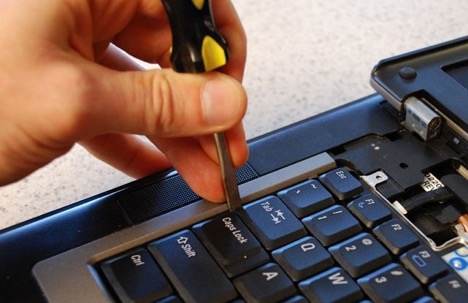
- Nghi ngờ lỗi đến từ RAM, ổ cứng hoặc mainboard nhưng không có dụng cụ và kinh nghiệm mở máy.
- Đã thử cài lại driver, quét virus, Clean Boot nhưng lỗi vẫn lặp lại đều đặn.
Trong các trường hợp còn lại, khi lỗi chỉ liên quan đến phần mềm, driver hoặc file hệ thống, bạn hoàn toàn có thể tự xử lý theo các bước hướng dẫn ở trên mà không cần mang máy đi sửa ngay.
Cách hạn chế laptop bị màn hình xanh tái diễn
Để giảm nguy cơ gặp lại lỗi màn hình xanh trong tương lai, nên duy trì các thói quen sau:
- Chỉ tải và cài phần mềm từ nguồn chính thống, tránh phần mềm crack hoặc driver từ trang không rõ nguồn gốc.
- Cập nhật Windows và driver đều đặn, đặc biệt là driver card màn hình sau mỗi lần nâng cấp hệ điều hành.
- Gỡ bỏ các phần mềm không tương thích hoặc thường xuyên gây xung đột hệ thống.
- Sao lưu dữ liệu quan trọng định kỳ, không đợi đến khi máy gặp lỗi.
- Vệ sinh máy định kỳ, tránh để máy hoạt động quá nóng trong thời gian dài, đặc biệt với các máy dùng nhiều năm.
- Hạn chế tự tháo lắp phần cứng nếu không có kinh nghiệm, nên nhờ kỹ thuật viên hỗ trợ khi cần can thiệp vào RAM, ổ cứng.
Câu hỏi thường gặp
Laptop bị màn hình xanh có phải do virus không? Có thể, đây là một trong các nguyên nhân phổ biến. Virus hoặc phần mềm độc hại gây xung đột hệ thống, dẫn đến màn hình xanh. Quét virus bằng Windows Defender là bước nên làm đầu tiên trước khi kiểm tra các nguyên nhân khác.
Lỗi màn hình xanh có tự hết không? Một số trường hợp do xung đột phần mềm nhẹ có thể tự hết sau khi khởi động lại máy. Tuy nhiên nếu lỗi lặp lại nhiều lần, cần tìm đúng nguyên nhân và xử lý dứt điểm thay vì chỉ khởi động lại.
Laptop cũ có dễ bị màn hình xanh hơn không? Có. Laptop dùng lâu năm dễ gặp tình trạng phần cứng xuống cấp như RAM, ổ cứng, từ đó tăng nguy cơ bị màn hình xanh so với máy mới.
Có cần cài lại Windows khi bị màn hình xanh không? Không phải lúc nào cũng cần. Nên thử các cách xử lý phần mềm và driver trước, chỉ cài lại Windows hoặc Reset this PC khi các cách khác không hiệu quả.
Mã lỗi Stop Code nằm ở đâu trên màn hình xanh? Mã này nằm ở phần dưới màn hình lỗi, thường có dạng chữ viết hoa hoặc dạng số bắt đầu bằng 0x. Đây là thông tin quan trọng nhất để xác định nguyên nhân cụ thể.
Laptop bị màn hình xanh khi chơi game có phải do card màn hình không? Rất có thể. Nếu lỗi thường xảy ra khi chơi game, xem video hoặc dùng phần mềm đồ họa nặng, khả năng cao nguyên nhân đến từ driver card màn hình bị lỗi hoặc quá cũ.
Sửa lỗi màn hình xanh laptop nhanh chóng cùng Laptop Hoàng Phi
Nếu đã thử các cách trên mà laptop vẫn tái diễn lỗi màn hình xanh, hoặc bạn không có thời gian và kinh nghiệm để tự kiểm tra phần cứng, Laptop Hoàng Phi nhận kiểm tra, chẩn đoán chính xác nguyên nhân và sửa chữa các lỗi liên quan đến màn hình xanh, từ driver, phần mềm cho đến RAM, ổ cứng, mainboard. Đội ngũ kỹ thuật viên sẽ kiểm tra kỹ trước khi báo giá, giúp bạn tránh mất thêm dữ liệu hoặc làm hỏng thêm linh kiện khi tự thao tác không đúng cách. Xem thêm thông tin liên hệ và đặt lịch kiểm tra tại Laptop Hoàng Phi.
Công ty TNHH Dịch vụ Tin học Minh Đương Địa chỉ: 656/74/42 Quang Trung, P.11, Gò Vấp, TP. Hồ Chí Minh Điện thoại: 0376 766 776 Email: duongbsmt@gmail.com Website: thumualaptopcu.com.vn