Đang làm việc hoặc học online mà laptop bất ngờ không bắt được wifi là tình huống gây không ít phiền toái. Lỗi laptop không kết nối được wifi có thể xuất phát từ nhiều nguyên nhân, từ router phát sóng, cài đặt hệ điều hành cho đến phần cứng card wifi. Bài viết dưới đây tổng hợp nguyên nhân và cách khắc phục chi tiết cho cả Windows và MacBook.
Nguyên nhân khiến laptop không kết nối được wifi
- Nguồn phát wifi từ router hoặc modem gặp sự cố, tín hiệu không ổn định hoặc bị mất hoàn toàn.
- Hệ điều hành phát sinh lỗi do bản cập nhật không hoàn chỉnh hoặc xung đột phần mềm.
- Lỗi phần cứng như card wifi hoặc cáp kết nối bị hư hỏng do va đập, mài mòn theo thời gian.
- Một số cài đặt hoặc tùy chỉnh trên máy khiến wifi không kết nối được, ví dụ tắt tính năng tự động kết nối hoặc cấu hình sai thiết lập mạng.
- Người dùng vô tình tắt tính năng wifi hoặc bật nhầm chế độ máy bay.
- Driver mạng wifi chưa được cài đặt, đã cũ, xung đột phần mềm hoặc bị virus tấn công.
- Nhiều thiết bị trong cùng mạng LAN bị trùng địa chỉ IP, gây xung đột kết nối.
- Sử dụng phần mềm fake IP hoặc VPN khiến thiết lập mạng bị ảnh hưởng.
Xác định đúng nguyên nhân sẽ giúp bạn chọn được cách xử lý phù hợp và tiết kiệm thời gian hơn.
Một số bước kiểm tra nhanh trước khi sửa lỗi
Trước khi áp dụng các cách khắc phục chuyên sâu, bạn nên thử qua các bước kiểm tra đơn giản sau:
- Kiểm tra xem laptop có đang kết nối nhầm sang một mạng wifi khác thay vì mạng bạn muốn dùng.
- Kiểm tra lại mật khẩu wifi, vì mật khẩu có thể đã bị đổi trong khi máy vẫn lưu mật khẩu cũ.
- Thử mở một trang web khác hoặc đổi trình duyệt để xác định lỗi có phải do wifi hay chỉ do một trang cụ thể.
- Kiểm tra xem hóa đơn dịch vụ internet đã được thanh toán chưa, vì nhà mạng có thể tạm ngừng dịch vụ nếu chưa thanh toán.
- Dùng tổ hợp phím tắt để bật lại wifi nếu laptop có hỗ trợ, ví dụ Fn cộng F2, F5, F7 hoặc F12 tùy theo hãng máy.
Nếu đã kiểm tra các bước trên mà vẫn chưa khắc phục được, hãy tiếp tục với các cách xử lý chi tiết dưới đây.
Cách sửa lỗi laptop không kết nối được wifi trên Windows
Kiểm tra bộ phát sóng wifi
Trước tiên hãy dùng một thiết bị khác như điện thoại hoặc máy tính bảng để thử kết nối vào cùng mạng wifi. Nếu thiết bị đó cũng không kết nối được, nhiều khả năng vấn đề nằm ở router hoặc dịch vụ internet chứ không phải ở laptop. Thử khởi động lại router bằng cách tắt nguồn hoặc rút phích cắm, đợi khoảng 30 giây rồi bật lại, đồng thời kiểm tra cáp Ethernet giữa router và modem đã được cắm chặt hay chưa.
Kiểm tra trạng thái wifi và chế độ máy bay
Nhấp vào biểu tượng kết nối wifi ở góc dưới màn hình, kiểm tra xem wifi đã được bật hay chưa và đảm bảo máy không đang ở chế độ máy bay.
Quên mạng wifi và kết nối lại
Đôi khi lỗi kết nối có thể giải quyết được bằng cách xóa mạng wifi đang lưu rồi kết nối lại từ đầu:
Bước 1: Nhấp vào biểu tượng wifi trên thanh công cụ Windows. Nếu biểu tượng hiện dấu chấm than hoặc chữ Limited, đó là dấu hiệu kết nối đang gặp vấn đề.
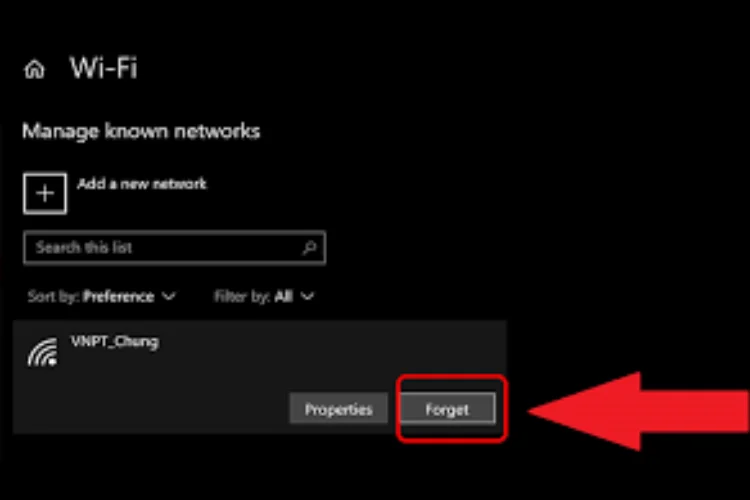
Bước 2: Trong danh sách mạng wifi khả dụng, nhấp chuột phải vào mạng đang kết nối rồi chọn Forget.
Bước 3: Sau khi quên mạng, máy sẽ tự động ngắt kết nối khỏi mạng đó.
Bước 4: Tìm lại tên mạng wifi cần kết nối trong danh sách, nhập đúng mật khẩu rồi nhấn Connect để thiết lập kết nối mới.
Khởi động lại laptop
Khởi động lại máy giúp làm mới hệ điều hành, xóa các tệp tạm và tiến trình đang chạy, đôi khi giải quyết được luôn lỗi kết nối mạng không dây mà không cần thao tác phức tạp.
Quét virus cho máy tính
Bước 1: Mở hộp tìm kiếm, gõ Virus & threat protection rồi nhấn vào kết quả hiện ra.
Bước 2: Trong cửa sổ Virus & threat protection, nhấn chọn Quick scan để tiến hành quét nhanh toàn bộ máy.

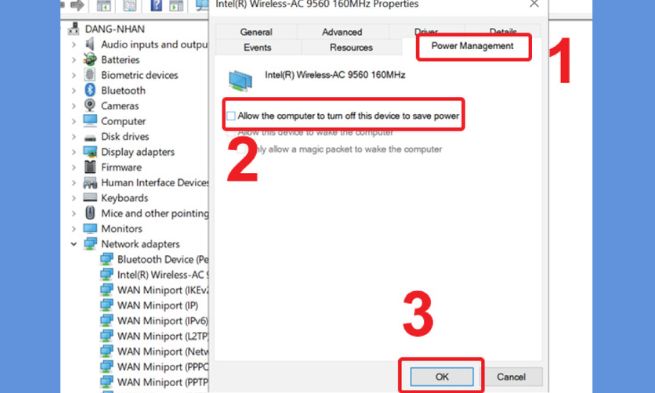
Tắt chế độ tiết kiệm pin cho card wifi
Đôi khi Windows tự tắt card wifi để tiết kiệm pin, gây gián đoạn kết nối:
Bước 1: Nhấn Windows cộng R để mở hộp thoại Run.
Bước 2: Gõ ncpa.cpl rồi nhấn Enter.
Bước 3: Chuột phải vào biểu tượng kết nối wifi, chọn Properties.
Bước 4: Chọn Client for Microsoft Networks rồi nhấn Configure.
Bước 5: Bỏ chọn mục Allow the computer to turn off this device to save power, sau đó nhấn OK và khởi động lại máy.
Làm mới địa chỉ IP
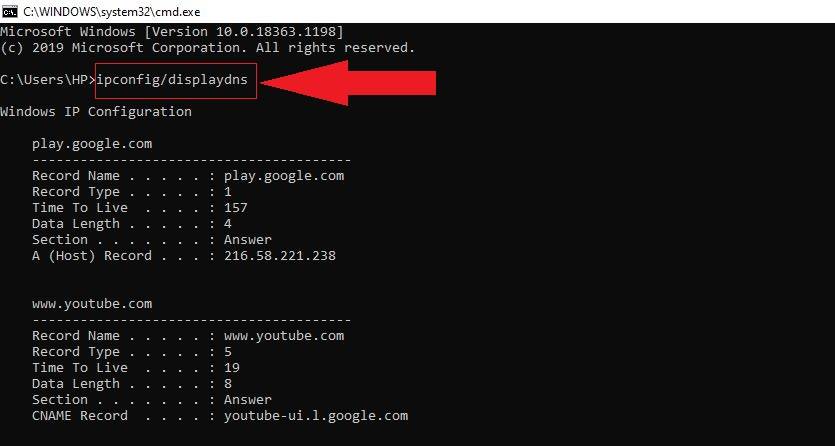
Bước 1: Mở Command Prompt bằng cách tìm kiếm cmd rồi chọn Open.
Bước 2: Gõ lệnh ipconfig /release rồi nhấn Enter để giải phóng địa chỉ IP hiện tại.
Bước 3: Gõ tiếp lệnh ipconfig /renew rồi nhấn Enter để máy nhận địa chỉ IP mới.
Bước 4: Khởi động lại máy để hệ thống áp dụng thay đổi.
Kiểm tra cài đặt mạng trong Control Panel
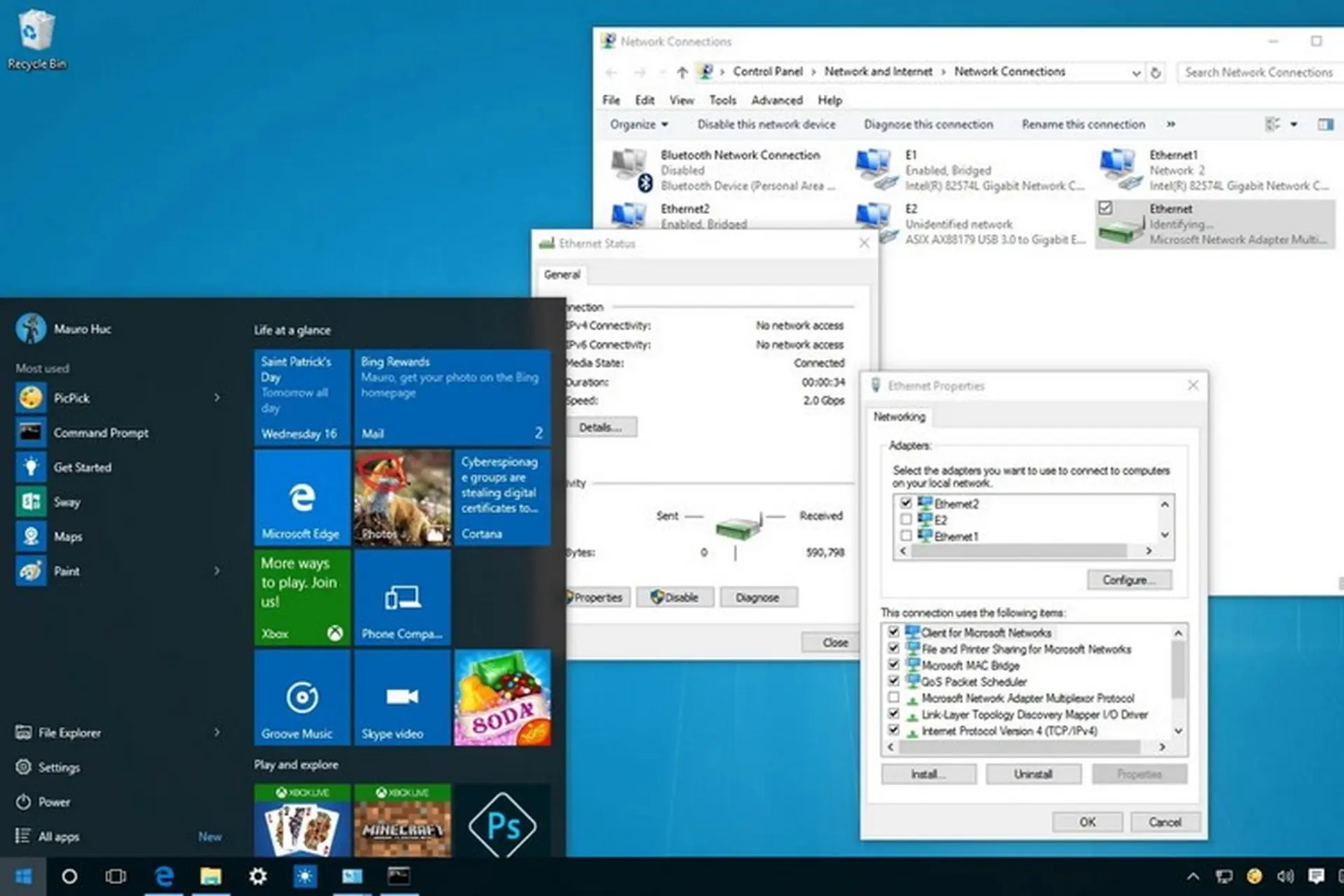
Bước 1: Mở Control Panel bằng tổ hợp phím Windows cộng S.
Bước 2: Chọn Network and Sharing Center.
Bước 3: Chọn Change adapter settings.
Bước 4: Tìm biểu tượng kết nối wifi, nếu biểu tượng đang có màu xám, nhấp chuột phải rồi chọn Enable.
Cài đặt lại hệ điều hành Windows
Nếu các cách trên đều không hiệu quả, có thể cân nhắc cài đặt lại Windows. Quá trình này thường không ảnh hưởng đến dữ liệu cá nhân, nhưng bạn nên sao lưu dữ liệu quan trọng trước khi thực hiện để đảm bảo an toàn tuyệt đối.
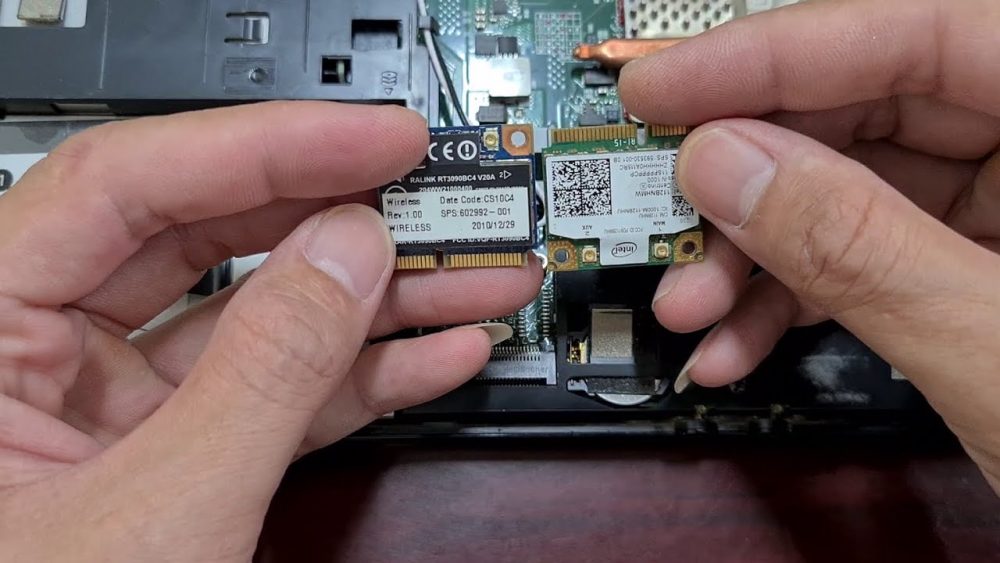
Mang máy đi kiểm tra card wifi
Nếu đã thử hết các cách trên mà lỗi vẫn còn, khả năng cao card wifi trong máy đã bị hỏng. Lúc này nên mang máy đến nơi có kỹ thuật viên kiểm tra và thay thế card wifi nếu cần. Trong thời gian chờ sửa, bạn có thể dùng USB wifi rời cắm vào cổng USB để tạm thời sử dụng mạng.
Cách sửa lỗi laptop không kết nối được wifi trên MacBook
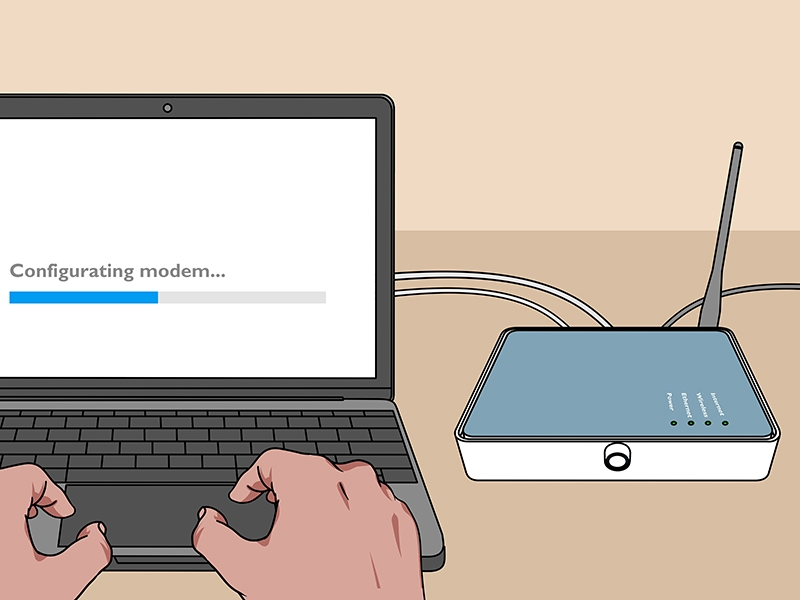
Kiểm tra router phát sóng
Tương tự trên Windows, hãy dùng một thiết bị khác thử kết nối vào cùng mạng wifi để xác định lỗi có đến từ router hay không.
Làm mới địa chỉ IP
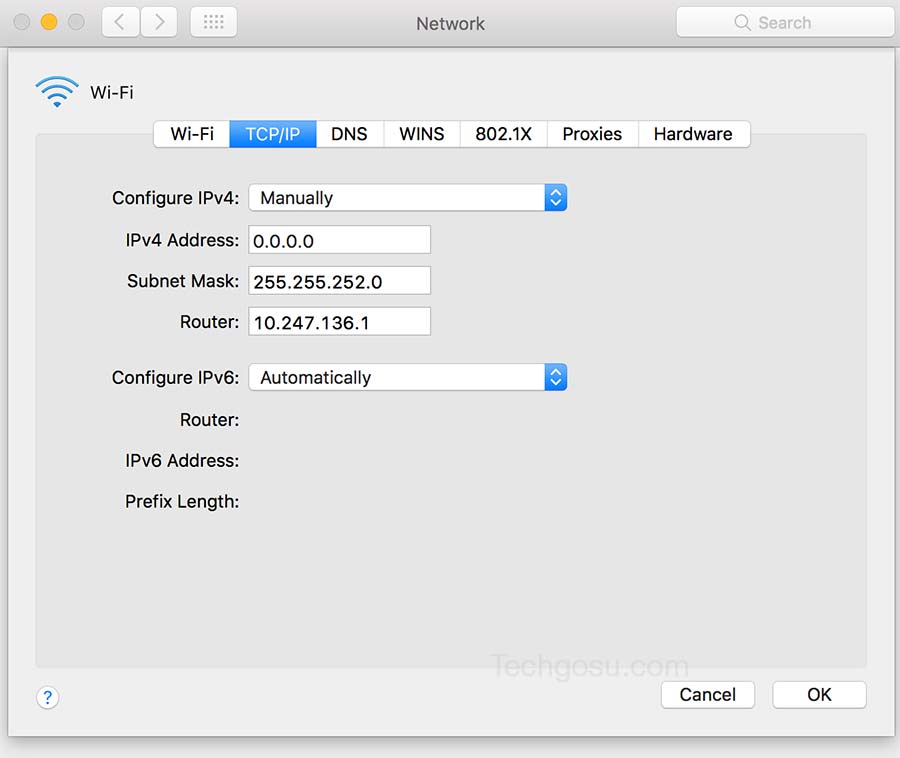
Bước 1: Chọn Menu Apple ở góc trái màn hình rồi chọn System Preferences.
Bước 2: Chọn Network, sau đó chọn Advanced ở góc dưới bên phải.
Bước 3: Chọn tab TCP/IP rồi nhấn nút Renew DHCP Lease để làm mới địa chỉ IP.
Xóa mạng wifi và kết nối lại
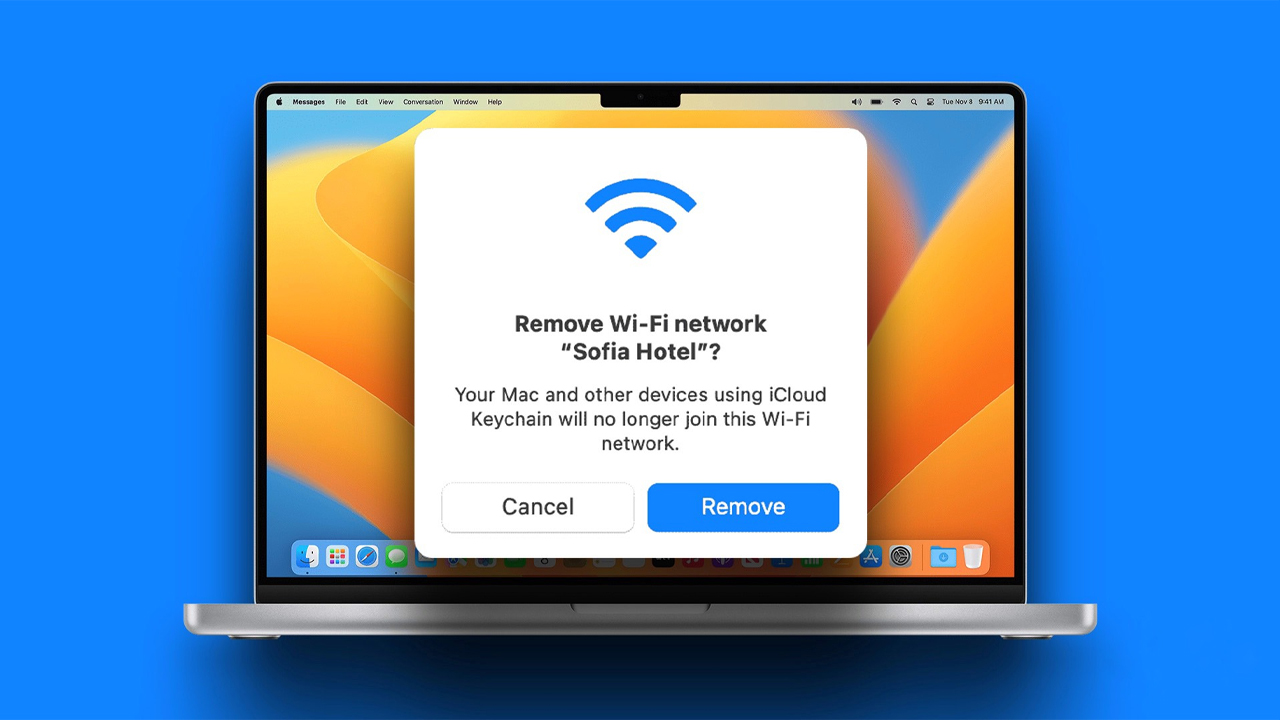
Bước 1: Quan sát biểu tượng wifi trên thanh Menu bar để kiểm tra đã bật wifi hay chưa.
Bước 2: Bấm vào biểu tượng wifi rồi chọn Network Preferences.
Bước 3: Chọn Advanced, tại đây sẽ hiện danh sách các mạng wifi đã từng kết nối.
Bước 4: Chọn mạng wifi muốn xóa, bấm vào dấu trừ để xóa kết nối, sau đó kết nối lại từ đầu.
Khởi động lại MacBook
Bấm vào biểu tượng Apple ở góc trên bên trái màn hình rồi chọn Restart để khởi động lại máy, giúp làm mới hệ điều hành và khắc phục một số lỗi kết nối thông thường.
Cách giúp kết nối wifi luôn ổn định
- Đặt router ở vị trí thông thoáng, tránh để gần gương, kính hoặc các thiết bị phát sóng khác gây nhiễu.
- Khi dùng wifi công cộng, nên đứng gần điểm phát sóng để tránh tình trạng kết nối chậm hoặc chập chờn.
- Ưu tiên sử dụng wifi ở khu vực ít người và ít thiết bị kết nối cùng lúc để tránh nghẽn băng thông.
- Cập nhật firmware cho router định kỳ để đảm bảo hiệu suất phát sóng ổn định.
Câu hỏi thường gặp
Laptop chỉ không kết nối được một mạng wifi cụ thể, các mạng khác vẫn bình thường thì do đâu?
Trường hợp này thường do máy đang lưu sai mật khẩu hoặc cấu hình cũ của riêng mạng đó. Cách xử lý đơn giản là quên mạng wifi đó rồi kết nối lại và nhập đúng mật khẩu hiện tại.
Cập nhật driver wifi có giúp khắc phục lỗi không kết nối được không?
Có. Driver mạng wifi cũ hoặc bị lỗi là một trong những nguyên nhân phổ biến gây gián đoạn kết nối. Cập nhật driver mới nhất từ website chính hãng của laptop thường giúp cải thiện đáng kể tình trạng này.
Vì sao laptop bắt được wifi nhưng không vào được internet?
Tình trạng này có thể do lỗi cấp phát địa chỉ IP, xung đột IP trong mạng LAN, hoặc do nhà cung cấp dịch vụ internet đang gặp sự cố. Bạn có thể thử làm mới địa chỉ IP hoặc kiểm tra bằng một thiết bị khác để xác định nguyên nhân.
Có cần mang laptop đi sửa ngay khi không kết nối được wifi không?
Không cần thiết ngay từ đầu. Phần lớn trường hợp có thể tự khắc phục bằng các cách phần mềm như quên mạng kết nối lại, cập nhật driver hoặc làm mới IP. Chỉ khi đã thử hết các cách mà vẫn không được, lúc đó mới nên nghi ngờ card wifi hỏng và cần mang đi kiểm tra.
Nếu đã thử đầy đủ các cách trên mà laptop vẫn không kết nối được wifi, nhiều khả năng card wifi hoặc phần cứng liên quan đã gặp vấn đề cần được kiểm tra kỹ hơn. Laptop Hoàng Phi hỗ trợ kiểm tra, sửa chữa hoặc thay thế card wifi laptop, giúp máy kết nối mạng ổn định trở lại.
THÔNG TIN LIÊN HỆ Công ty TNHH Dịch vụ Tin học Minh Đương Địa chỉ: 656/74/42 Quang Trung, P.11, Gò Vấp, TP. Hồ Chí Minh Điện thoại: 0376 766 776 Email: duongbsmt@gmail.com Website: thumualaptopcu.com.vn