Microsoft Toolkit là công cụ được nhiều người dùng tìm kiếm nhờ khả năng hỗ trợ kích hoạt các phiên bản Windows và Microsoft Office mà không cần nhập key bản quyền theo cách thông thường. Phần mềm sở hữu giao diện đơn giản, dễ thao tác cùng một số tính năng như hỗ trợ kích hoạt ngoại tuyến và quản lý trạng thái kích hoạt sản phẩm. Tuy nhiên, người dùng nên cân nhắc các vấn đề liên quan đến bản quyền và bảo mật khi tải Microsoft Toolkit từ những nguồn không chính thức.
Đôi nét về Microsoft Toolkit
Microsoft Toolkit là bộ công cụ hỗ trợ quản lý và kích hoạt các sản phẩm Windows, Microsoft Office. Phần mềm được cộng đồng công nghệ biết đến nhờ khả năng kiểm tra trạng thái kích hoạt, quản lý thông tin bản quyền và tích hợp nhiều tiện ích liên quan đến việc kích hoạt sản phẩm Microsoft.
Microsoft Toolkit được phát triển bởi CODYQX4, sở hữu giao diện tương đối đơn giản, giúp người dùng dễ dàng tìm hiểu và thao tác. Hiện nay, một số trang chia sẻ phần mềm giới thiệu Microsoft Toolkit 2.7.4 với khả năng hỗ trợ Windows 10, Windows 11 cùng các phiên bản Office 2016, 2019, 2021 và 2024. Tuy nhiên, khả năng tương thích thực tế còn phụ thuộc vào từng phiên bản và phương thức kích hoạt.
Thông tin cơ bản về Microsoft Toolkit
- Tên phần mềm: Microsoft Toolkit
- Nhà phát triển được ghi nhận: CODYQX4
- Phiên bản được giới thiệu: 2.7.4
- Dung lượng tham khảo: Khoảng 13 MB
- Ngày phát hành được một số trang ghi nhận: 21/09/2024
- Hệ điều hành: Windows
- Chức năng: Kiểm tra trạng thái kích hoạt, quản lý thông tin bản quyền và hỗ trợ kích hoạt Windows, Office.
Những tính năng nổi bật của Microsoft Toolkit
Khi tìm hiểu hoặc tải Microsoft Toolkit, người dùng có thể tiếp cận nhiều tính năng liên quan đến việc quản lý và kích hoạt các sản phẩm Microsoft. Dưới đây là những chức năng thường được giới thiệu trong công cụ này.
1. Hỗ trợ kích hoạt ngoại tuyến
Microsoft Toolkit tích hợp một số phương thức hỗ trợ kích hoạt mà không yêu cầu kết nối Internet liên tục. Tuy nhiên, khả năng sử dụng ngoại tuyến còn phụ thuộc vào phiên bản Windows, Office và điều kiện kích hoạt cụ thể.
2. Quản lý trạng thái kích hoạt
Phần mềm cung cấp các tiện ích giúp kiểm tra tình trạng kích hoạt của Windows và Microsoft Office. Nhờ đó, người dùng có thể theo dõi thông tin kích hoạt và nhận biết một số vấn đề liên quan đến trạng thái bản quyền.
3. Tích hợp phương thức kích hoạt KMS
Microsoft Toolkit được biết đến với các chức năng liên quan đến phương thức KMS. Tuy nhiên, việc sử dụng công cụ KMS không đồng nghĩa với việc thiết bị đã sở hữu giấy phép Microsoft hợp lệ. Đối với hệ thống KMS chính thức, trạng thái kích hoạt cũng cần được gia hạn theo quy định.
4. Hỗ trợ sao lưu và khôi phục thông tin kích hoạt
Một số phiên bản Microsoft Toolkit được giới thiệu có khả năng sao lưu và khôi phục dữ liệu liên quan đến quá trình kích hoạt. Tính năng này có thể hỗ trợ người dùng quản lý thông tin kích hoạt khi cần bảo trì hoặc cài đặt lại hệ thống, tùy thuộc vào điều kiện giấy phép.
5. Giao diện đơn giản, dễ sử dụng
Microsoft Toolkit có giao diện được phân chia thành các nhóm chức năng dành cho Windows và Office. Cách bố trí này giúp người dùng dễ dàng tìm kiếm các tiện ích cần thiết mà không phải thực hiện quá nhiều thao tác phức tạp.
6. Dung lượng nhỏ gọn
Với dung lượng tham khảo khoảng 13 MB, Microsoft Toolkit không yêu cầu nhiều không gian lưu trữ. Tuy nhiên, dung lượng bộ cài có thể thay đổi tùy theo phiên bản và nguồn cung cấp phần mềm.
7. Một số lưu ý về bảo mật và bản quyền
Microsoft Toolkit là phần mềm bên thứ ba, không phải công cụ kích hoạt chính thức do Microsoft phát hành. Vì vậy, người dùng cần kiểm tra kỹ nguồn tải, độ tương thích và tính an toàn của tệp cài đặt trước khi sử dụng.
Để đảm bảo hệ thống hoạt động ổn định, an toàn và tuân thủ các điều khoản sử dụng, người dùng nên ưu tiên kích hoạt Windows và Microsoft Office bằng giấy phép hợp lệ từ Microsoft hoặc nhà phân phối được ủy quyền.
Cấu hình cài đặt Microsoft Toolkit
Microsoft Toolkit là công cụ có dung lượng nhỏ gọn, không yêu cầu máy tính sở hữu cấu hình quá cao. Trước khi tải và sử dụng Microsoft Toolkit, bạn nên kiểm tra các thông số phần cứng và phần mềm để hạn chế lỗi trong quá trình khởi chạy.
Yêu cầu cấu hình Microsoft Toolkit
- Hệ điều hành: Windows 7, Windows 8, Windows 8.1 và Windows 10 (32-bit hoặc 64-bit). Khả năng tương thích với Windows 11 cần được kiểm tra theo phiên bản.
- Bộ xử lý (CPU): Intel Pentium III hoặc bộ xử lý có hiệu năng tương đương trở lên.
- Bộ nhớ RAM: Tối thiểu 1GB, khuyến nghị từ 2GB trở lên.
- Dung lượng ổ cứng: Cần khoảng 70MB dung lượng trống.
- .NET Framework: Phiên bản 4.0 trở lên.
- Quyền truy cập: Một số chức năng có thể yêu cầu quyền Administrator.
- Kết nối Internet: Tùy thuộc vào chức năng và phương thức kích hoạt được sử dụng.
Lưu ý: Những thông số trên chỉ mang tính tham khảo, chủ yếu dựa trên các phiên bản Microsoft Toolkit 2.6.x. Hiện chưa có tài liệu chính thức xác nhận đầy đủ yêu cầu cấu hình của phiên bản 2.7.4. Người dùng nên kiểm tra nguồn tải và quét bảo mật trước khi chạy các tệp thực thi từ bên thứ ba.
Link tải Microsoft Toolkit full bản chuẩn
LInk tải Microsoft Toolkit
https://1drv.ms/u/c/60de807b722d451e/IQDZfzq79qG-SqOSz0T6zdO7AXO4lTICCttTOWhvTamCI5Y?e=zoonqL
Hướng dẫn cách tải Microsoft Toolkit chi tiết
Sau khi tải Microsoft Toolkit và cài đặt thành công, bạn có thể thực hiện kích hoạt Windows theo các bước sau:
Bước 1: Giải nén tệp Microsoft Toolkit
Tải xuống bản Microsoft Toolkit 2.7.4, sau đó giải nén tệp vừa tải về.
Bước 2: Chạy phần mềm với quyền quản trị
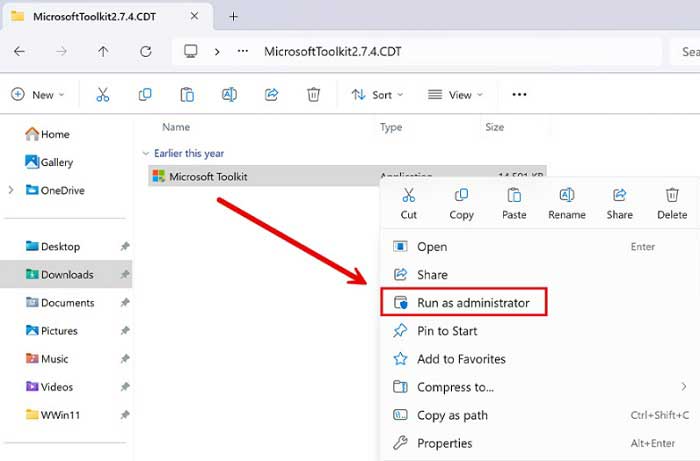
Nhấp chuột phải vào file Microsoft Toolkit.exe, chọn Run as administrator để mở công cụ với quyền cao nhất.
Bước 3: Chọn biểu tượng Windows
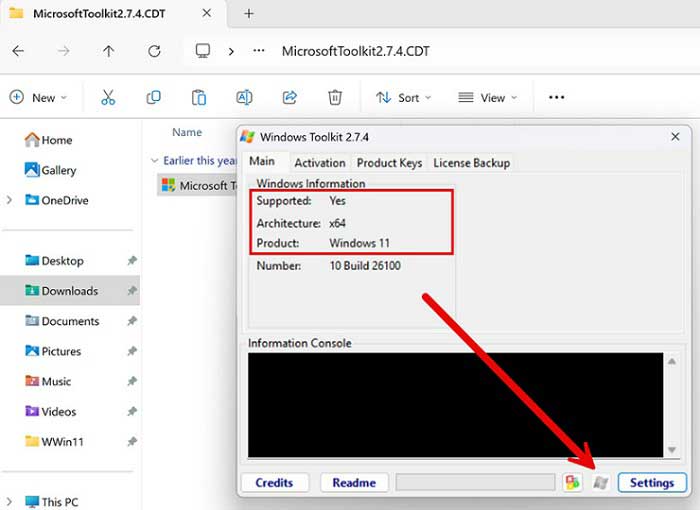
Tại giao diện chính của phần mềm, nhấp vào biểu tượng Windows (Windows Toolkit).
Bước 4: Thực hiện kích hoạt
Chuyển sang tab Activation, sau đó nhấn EZ-Activator để bắt đầu quá trình kích hoạt tự động.
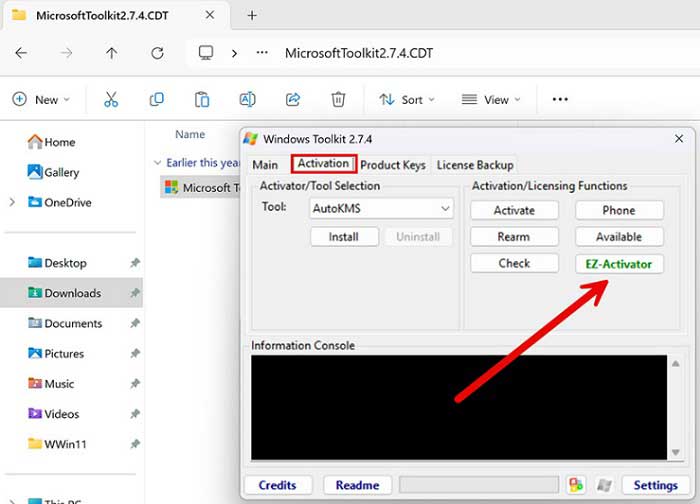
Bước 5: Chờ hoàn tất
Đợi phần mềm thực hiện quá trình kích hoạt. Thời gian có thể mất từ 1–2 phút.
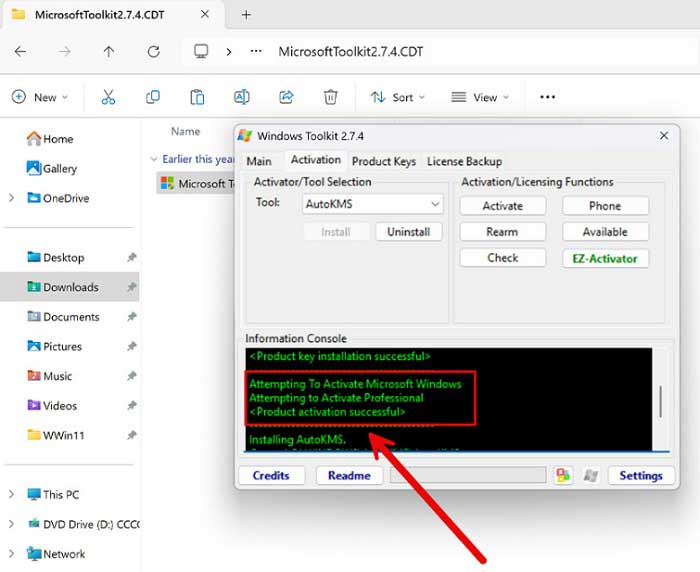
Bước 6: Kiểm tra trạng thái bản quyền
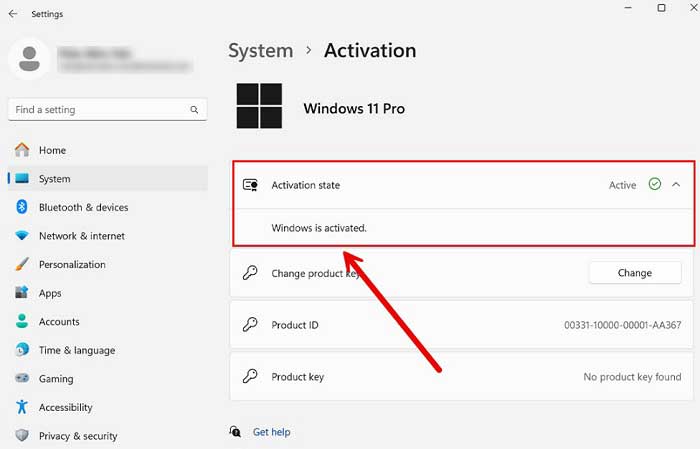
Sau khi hoàn tất, vào Settings > Update & Security > Activation để kiểm tra trạng thái Windows đã được kích hoạt thành công.
Cách sử dụng Microsoft Toolkit 2.6 kích hoạt Office vĩnh viễn
Download Microsoft Toolkit 2.6.5 về máy tính còn cho phép bạn cơ hội sử dụng để kích hoạt tất cả các phiên bản Microsoft Office từ 2013 đến 2024 chỉ trong vài bước đơn giản. Dưới đây là hướng dẫn chi tiết:
Sau khi tải Microsoft Toolkit về máy và giải nén, bạn có thể kích hoạt Microsoft Office theo các bước sau:
Bước 1: Tải và giải nén Microsoft Toolkit
Tải phiên bản mới nhất của Microsoft Toolkit, sau đó giải nén tệp vừa tải về để chuẩn bị cài đặt.
Bước 2: Chạy phần mềm với quyền quản trị
Nhấp chuột phải vào file Microsoft Toolkit.exe, chọn Run as administrator để mở công cụ với quyền quản trị.
Bước 3: Chọn biểu tượng Microsoft Office
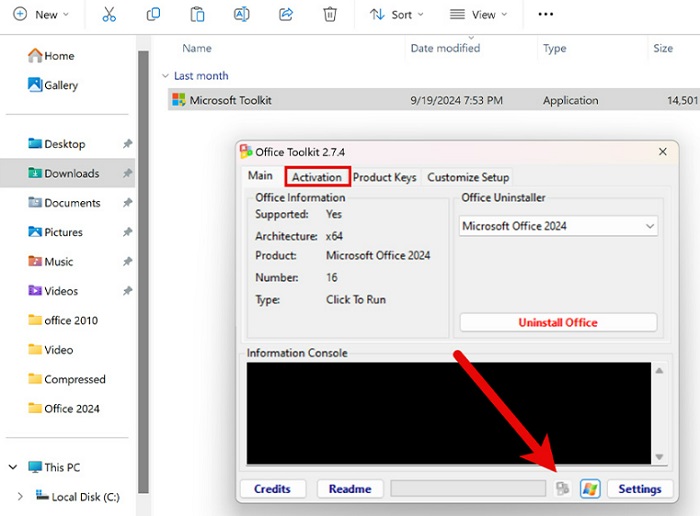
Trong giao diện chính của phần mềm, nhấp vào biểu tượng Microsoft Office (Office Toolkit) để chuyển sang chế độ kích hoạt cho Office.
Bước 4: Kiểm tra trạng thái bản quyền
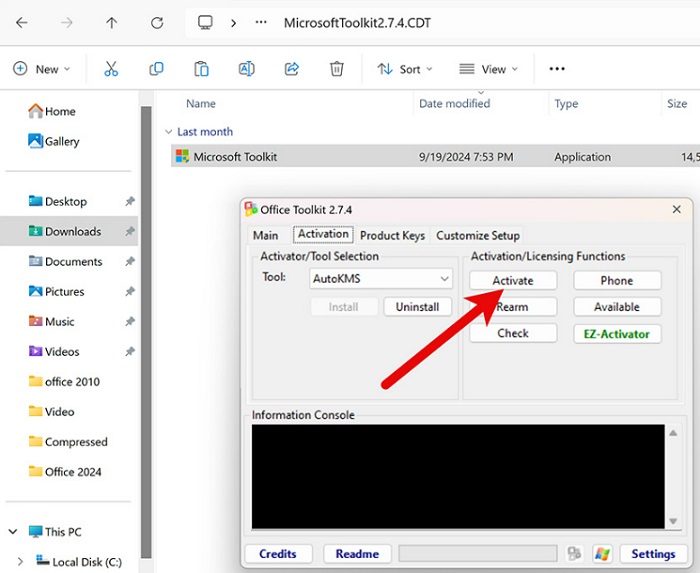
Chuyển sang tab Activation, sau đó nhấn nút Check để kiểm tra trạng thái kích hoạt hiện tại của Office.
Bước 5: Tiến hành kích hoạt Office
Nhấn EZ-Activator hoặc Activate, sau đó chờ quá trình kích hoạt hoàn tất. Thông thường chỉ mất vài giây để hoàn thành.
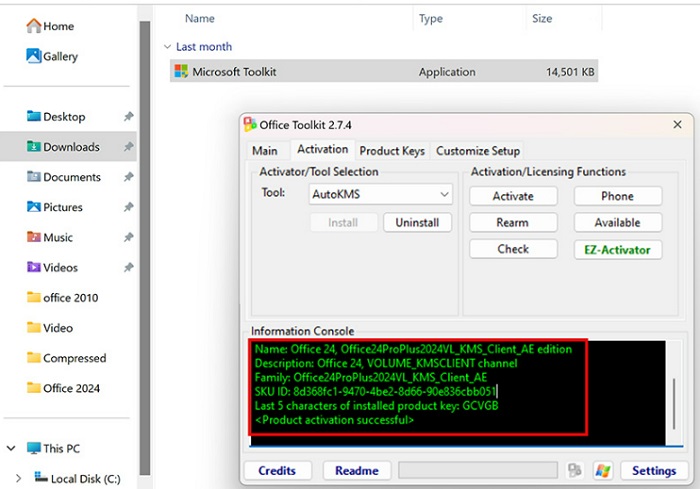
Bước 6: Xác nhận trạng thái kích hoạt
Mở Microsoft Word, vào Account > Activation Status để kiểm tra xem Office đã được kích hoạt thành công hay chưa.