Bàn phím laptop bị loạn chữ là lỗi khiến nhiều người dùng khó chịu, nhất là khi đang soạn văn bản mà chữ gõ ra không đúng ý muốn, lúc thì ra số, lúc thì ra ký tự lạ. Lỗi này có thể do phần mềm gõ tiếng Việt, do cài đặt bàn phím sai, hoặc do bàn phím bị tác động vật lý như dính nước, va đập. Bài viết dưới đây tổng hợp đầy đủ các trường hợp bàn phím laptop bị loạn chữ thường gặp và cách khắc phục cho từng trường hợp cụ thể.
Dấu hiệu nhận biết bàn phím laptop bị loạn chữ
Trước khi tìm cách sửa, bạn nên xác định đúng bàn phím đang loạn theo kiểu nào, vì mỗi kiểu loạn chữ có nguyên nhân và cách xử lý khác nhau. Một số dấu hiệu thường gặp:
- Gõ tiếng Việt có dấu nhưng chữ hiện ra không dấu hoặc lẫn lộn ký tự, ví dụ muốn gõ “Thế Giới” lại ra “Thees Giowis”.
- Bấm các phím chữ như A, S, D lại ra số 1, 2, 3.
- Gõ một phím nhưng chữ xuất hiện lặp lại liên tục như hhhh, mmmm.
- Gõ tổ hợp phím Shift cộng số nhưng ra ký tự lạ không đúng bàn phím tiếng Việt hay tiếng Anh thông thường.
- Một vài phím bấm không ăn, phải bấm nhiều lần mới ra chữ.
- Bàn phím tự nhiên liệt hẳn một khu vực sau khi làm rơi máy hoặc đổ nước lên bàn phím.
Xác định đúng dấu hiệu sẽ giúp bạn chọn đúng cách khắc phục bên dưới thay vì thử ngẫu nhiên hết cách này đến cách khác.
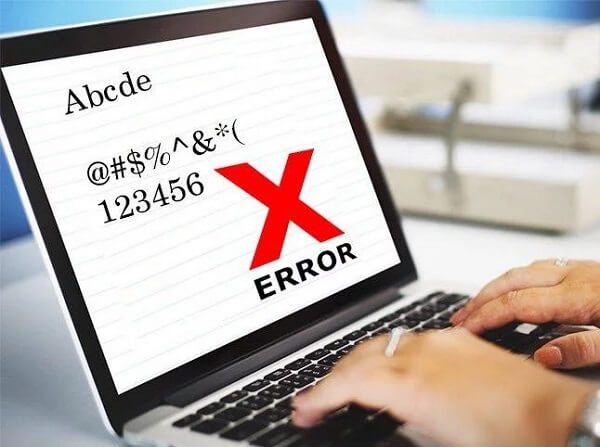
Nguyên nhân và cách khắc phục bàn phím laptop bị loạn chữ theo từng trường hợp
Trường hợp 1: Gõ tiếng Việt có dấu bị lỗi, ra chữ không dấu hoặc ký tự lạ
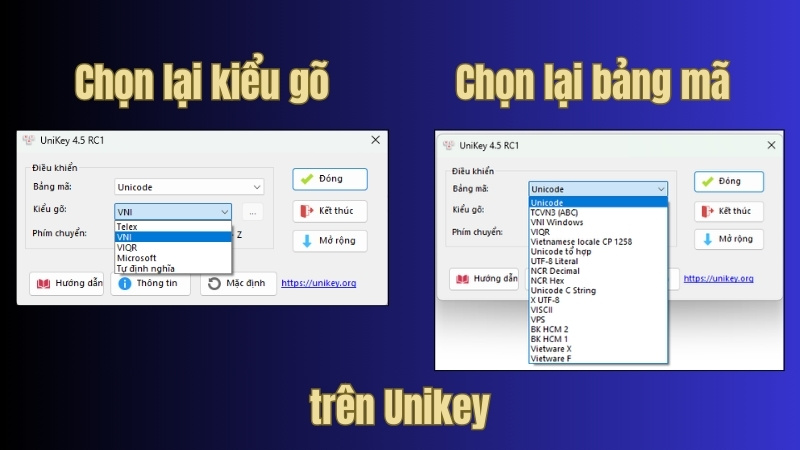
Đây là lỗi rất phổ biến khi dùng các phần mềm gõ tiếng Việt như Unikey, EVKey hay Vietkey. Nguyên nhân thường do bạn chọn sai bảng mã hoặc sai kiểu gõ trong phần mềm, hoặc quên chưa bật chế độ gõ tiếng Việt.
Cách khắc phục với Unikey:
Bước 1: Mở bảng điều khiển Unikey ở khay hệ thống góc phải màn hình.
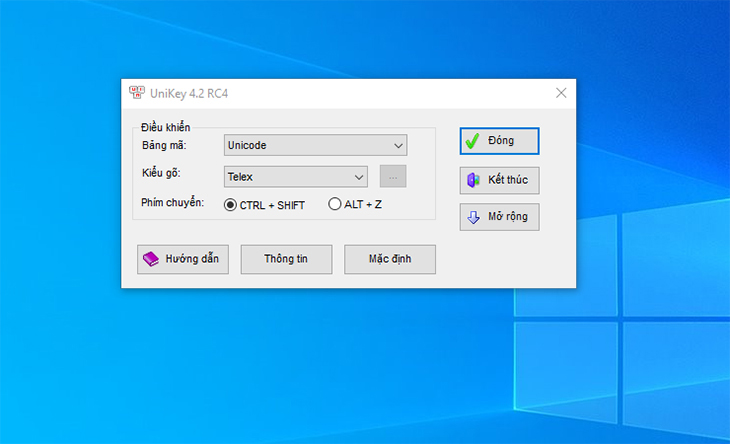
Bước 2: Ở mục bảng mã, chọn Unicode dựng sẵn. Nếu bạn có dùng font chữ VNI trong Word hay Excel thì chọn VNI Windows.
Bước 3: Ở mục kiểu gõ, chọn Telex nếu bạn quen gõ dấu bằng các chữ s, f, w, x, j hoặc chọn VNI nếu quen gõ dấu bằng số.
Bước 4: Kiểm tra biểu tượng Unikey đang hiển thị chữ V để báo đang ở chế độ gõ tiếng Việt, nếu đang hiển thị chữ E là tiếng Anh thì bấm chuyển sang tiếng Việt.
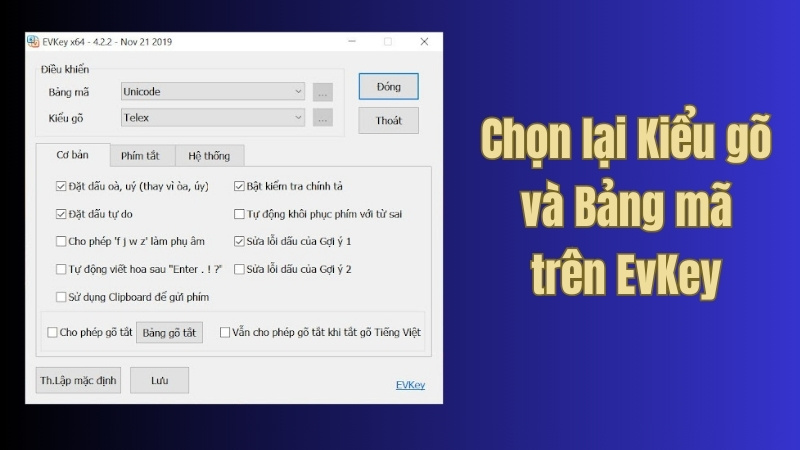
Với EVKey, bạn làm tương tự, chọn bảng mã Unicode dựng sẵn và chọn lại kiểu gõ quen thuộc trong phần cài đặt của phần mềm.
Nếu vẫn còn lỗi, bạn nên tải lại bản Unikey mới nhất từ trang chủ chính thức của Unikey, vì các phiên bản cũ đôi khi không tương thích tốt với Windows mới.
Trường hợp 2: Bấm phím chữ nhưng lại ra số
Lỗi này xảy ra khi bạn vô tình kích hoạt chế độ gõ số bằng tổ hợp phím Fn cộng Numlock hoặc Fn cộng Insert tùy dòng máy. Khi chế độ này bật, một số phím chữ ở bên phải bàn phím sẽ chuyển thành phím số.
Cách khắc phục: Nhấn tổ hợp phím Fn cộng Numlock, hoặc Fn cộng Insert nếu máy bạn không có phím Numlock riêng, để tắt chế độ gõ số. Sau khi tắt, thử gõ lại vài chữ để kiểm tra.
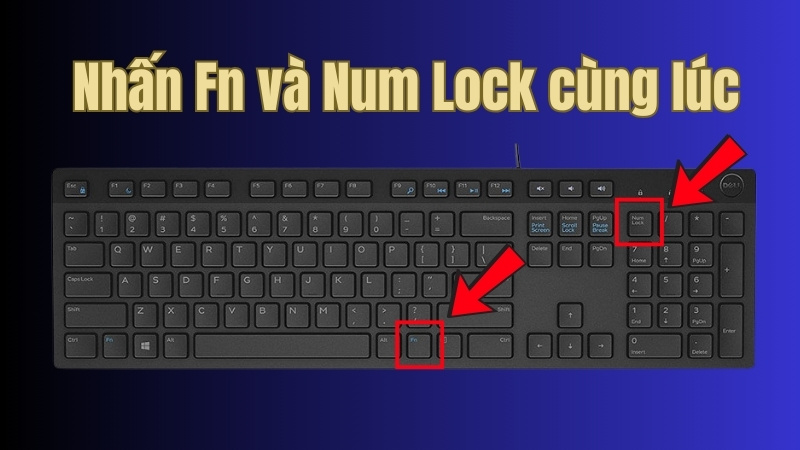
Trường hợp 3: Gõ một phím nhưng chữ hiện ra lặp lại liên tục
Hiện tượng gõ ra hhhh, mmmm liên tục thường do phím bị kẹt vì bụi bẩn, tóc hoặc vụn thức ăn rơi vào khe phím, hoặc mạch tiếp xúc bên dưới phím bị chập chờn.
Cách khắc phục:
Bước 1: Ấn phím bị kẹt vài lần liên tục để thử giải phóng tạm thời.
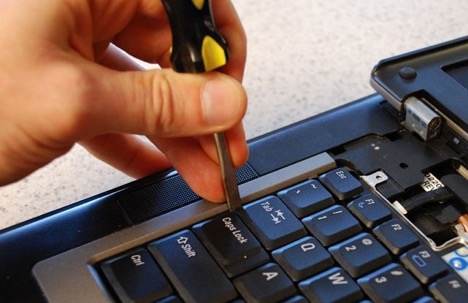
Bước 2: Nếu vẫn còn lỗi, tắt nguồn laptop, dùng dụng cụ tháo phím chuyên dụng để nhấc nhẹ phím bị kẹt ra khỏi bàn phím.
Bước 3: Dùng chổi cọ mềm hoặc bình xịt khí nén để làm sạch bụi bẩn bên dưới phím.
Bước 4: Lắp lại phím vào đúng vị trí cũ, ấn nhẹ cho khớp chốt, sau đó gõ thử lại để kiểm tra.

Trường hợp 4: Gõ tiếng Việt bị lỗi ra “dđ”
Lỗi này riêng biệt với lỗi gõ sai dấu ở trường hợp 1, nguyên nhân chủ yếu do chính phần mềm gõ tiếng Việt như Unikey hay Vietkey bị lỗi trong quá trình chạy.
Cách khắc phục:
Bước 1: Thoát hoàn toàn phần mềm gõ tiếng Việt đang dùng, sau đó mở lại để phần mềm khởi động mới.
Bước 2: Nếu mở lại vẫn còn lỗi, gỡ cài đặt hoàn toàn phần mềm gõ tiếng Việt khỏi máy.
Bước 3: Tải bản cài đặt mới của phần mềm gõ tiếng Việt từ trang chủ chính thức và cài lại từ đầu.
Trường hợp 5: Gõ tổ hợp phím ra ký tự lạ, sai chuẩn bàn phím
Khi nhấn tổ hợp như Shift cộng số 3 nhưng lại ra ký tự khác thay vì dấu thăng, nguyên nhân thường do chuẩn bàn phím cài đặt trên máy chưa đúng với loại bàn phím vật lý bạn đang dùng.
Cách khắc phục:
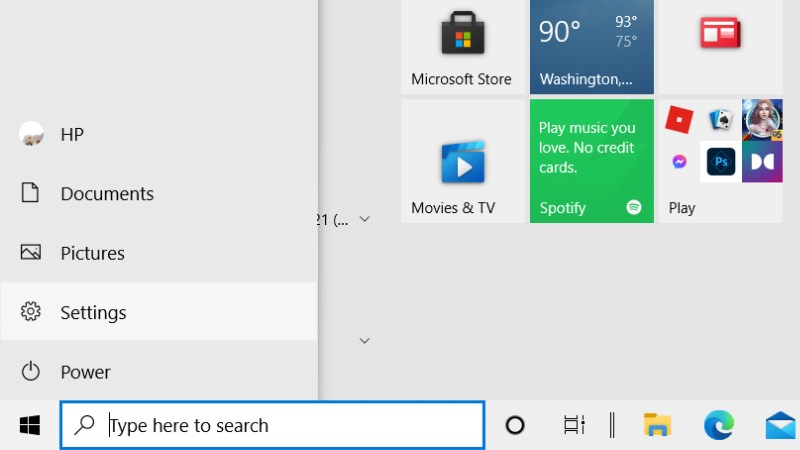
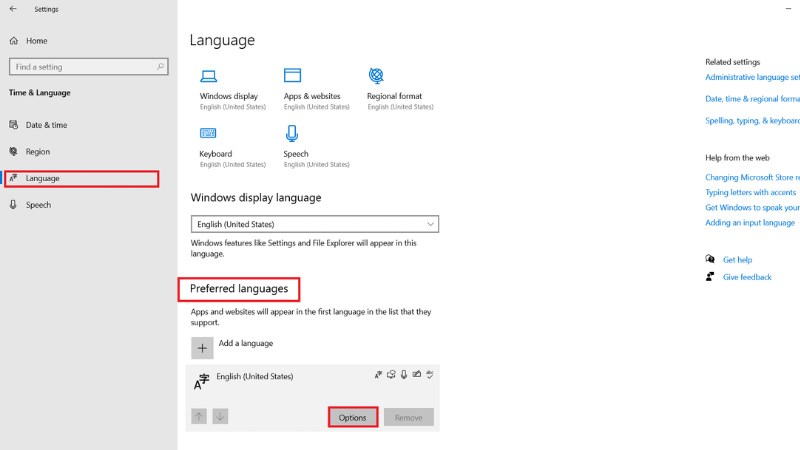
Bước 1: Mở Start Menu, tìm và chọn Settings.
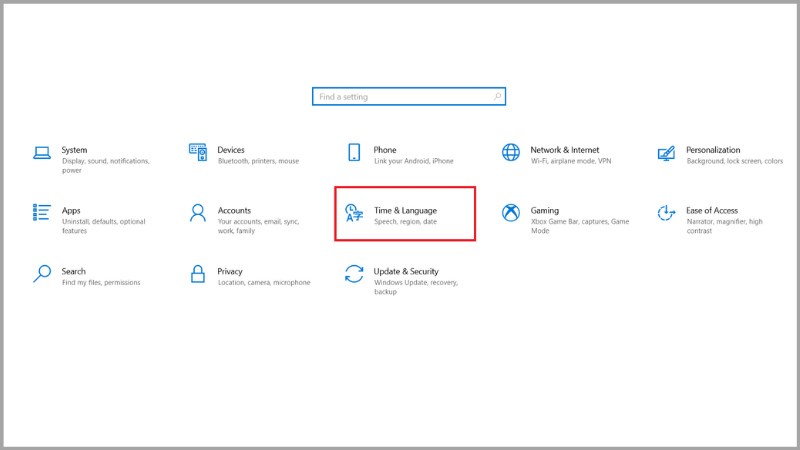
Bước 2: Chọn Time & Language.
Bước 3: Chọn Language, trong mục Preferred languages nhấn vào ngôn ngữ đang dùng rồi chọn Options.
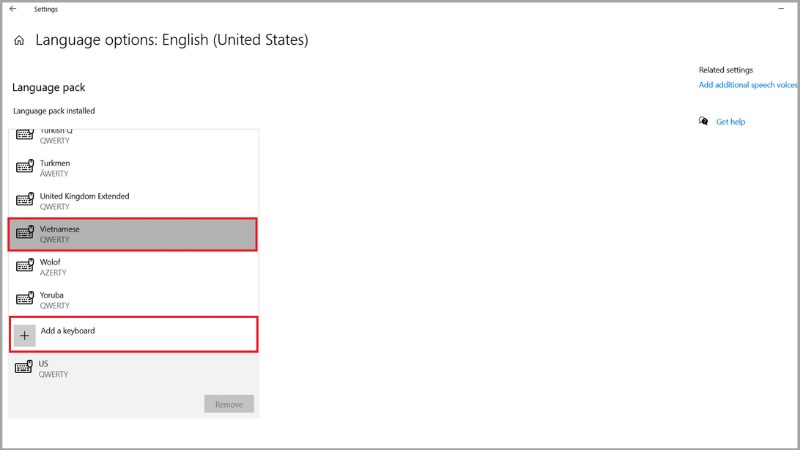
Bước 4: Chọn Add a keyboard, sau đó chọn đúng chuẩn bàn phím phù hợp với máy của bạn, thường là US hoặc UK tùy khu vực mua máy.
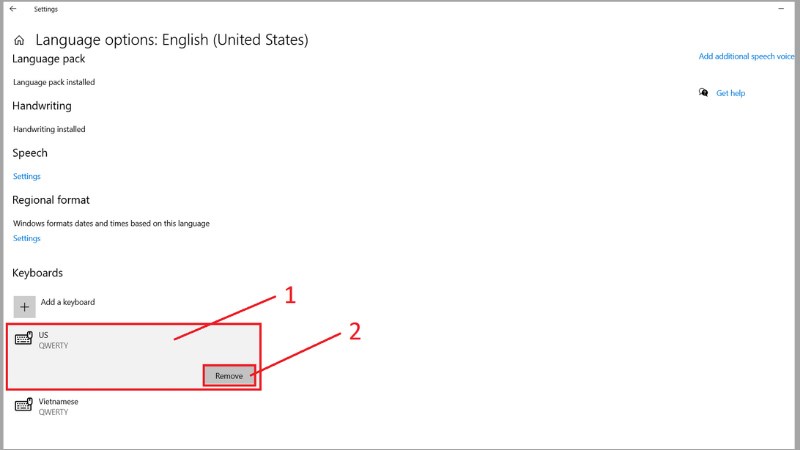
Bước 5: Nhấn vào chuẩn bàn phím cũ đang gây lỗi, chọn Remove để xóa bỏ.
Bước 6: Khởi động lại laptop để Windows áp dụng chuẩn bàn phím mới.
Trường hợp 6: Gõ số lại ra chữ hoặc ký tự đặc biệt
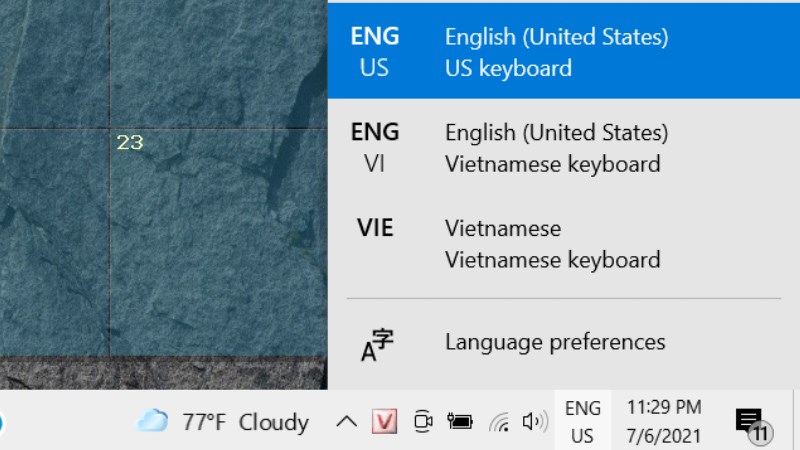
Lỗi này do ngôn ngữ đầu vào của bàn phím đang để nhầm sang tiếng Việt trong khi bạn cần gõ số hoặc ký tự tiếng Anh thông thường.
Cách khắc phục: Nhấn vào biểu tượng ngôn ngữ trên thanh Taskbar, chuyển từ VI hoặc VIE sang ENG. Bạn cũng có thể dùng tổ hợp phím Alt cộng Shift để chuyển ngôn ngữ nhanh hơn mà không cần bấm chuột.
Trường hợp 7: Bàn phím bị loạn do driver cũ hoặc bị lỗi
Driver là phần mềm điều khiển giúp Windows nhận đúng tín hiệu từ bàn phím. Driver quá cũ hoặc bị lỗi trong lúc cài đặt Windows có thể khiến bàn phím gõ sai ký tự hoặc phản hồi chậm.
Cách khắc phục:
Bước 1: Mở Control Panel, tìm và chọn Device Manager.
Bước 2: Chọn mục Keyboards, nhấn chuột phải vào tên bàn phím đang dùng, thường hiển thị là Standard PS/2 Keyboard.
Bước 3: Chọn Update driver.
Bước 4: Chọn Search automatically for drivers để hệ thống tự tìm và cập nhật driver mới nhất.
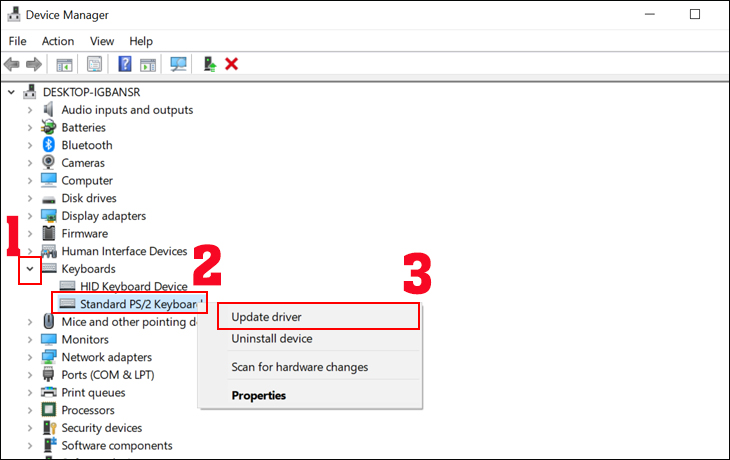
Nếu cập nhật không hiệu quả, bạn khởi động lại laptop để hệ thống ghi nhận driver vừa cập nhật, hoặc gỡ driver cũ rồi để Windows tự cài lại driver cơ bản sau khi khởi động lại.
Trường hợp 8: Bàn phím bị loạn do va đập, rơi hoặc tác động ngoại lực
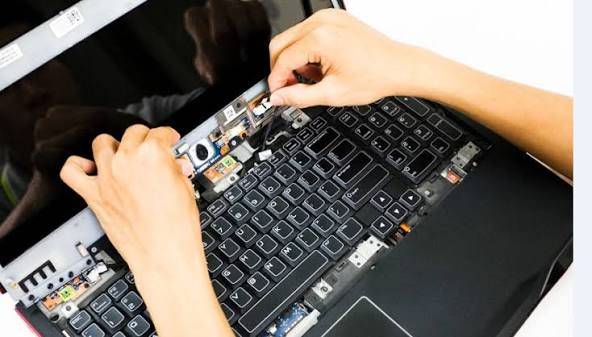
Làm rơi máy, để máy va chạm mạnh với bề mặt cứng là nguyên nhân phổ biến khiến các phím bên trong bị lệch vị trí hoặc mạch tiếp xúc bị ảnh hưởng, dẫn đến gõ ra ký tự sai hoặc phím không ăn.
Cách khắc phục: Với va đập nhẹ, bạn có thể thử tháo lại các phím bị ảnh hưởng và lắp cho đúng khớp. Nếu bàn phím vẫn loạn chữ sau khi kiểm tra bằng mắt, nhiều khả năng mạch bàn phím bên trong đã bị ảnh hưởng, bạn nên mang máy đến nơi sửa chữa để kiểm tra bằng thiết bị chuyên dụng.
Trường hợp 9: Bàn phím bị loạn do pin yếu
Với một số dòng laptop, khi pin quá yếu, hệ thống cấp điện không ổn định cũng có thể ảnh hưởng đến tín hiệu bàn phím, gây ra hiện tượng gõ chữ sai hoặc chậm phản hồi.
Cách khắc phục: Cắm sạc cho laptop ngay khi thấy thông báo pin yếu và thử gõ lại. Nếu bạn dùng bàn phím rời không dây và bàn phím vẫn loạn dù laptop đã cắm sạc, hãy kiểm tra hoặc thay pin của riêng bàn phím rời đó.
Trường hợp 10: Bàn phím bị loạn do nhiễm virus
Một số loại virus máy tính can thiệp vào driver hoặc tiến trình bàn phím, khiến gõ chữ bị loạn dù phần cứng vẫn bình thường.
Cách khắc phục: Dùng phần mềm diệt virus uy tín để quét toàn bộ máy, xử lý các file nghi ngờ, sau đó khởi động lại laptop và thử gõ lại.
Trường hợp 11: Bàn phím bị kẹt phím do bụi bẩn tích tụ
Không vệ sinh bàn phím thường xuyên khiến bụi bẩn lọt xuống phía dưới và phía trên các phím, làm các phím gần nhau dính lại, khó bấm, lâu ngày dẫn đến kẹt phím và gõ ra sai ký tự.
Cách khắc phục: Vệ sinh bàn phím định kỳ. Nếu đã bị kẹt phím, cần tháo bàn phím ra, dùng chổi cọ mềm, vải khô hoặc máy thổi khí để làm sạch bụi bẩn bám sâu bên trong trước khi lắp lại.
Trường hợp 12: Bàn phím bị ngấm nước hoặc chất lỏng
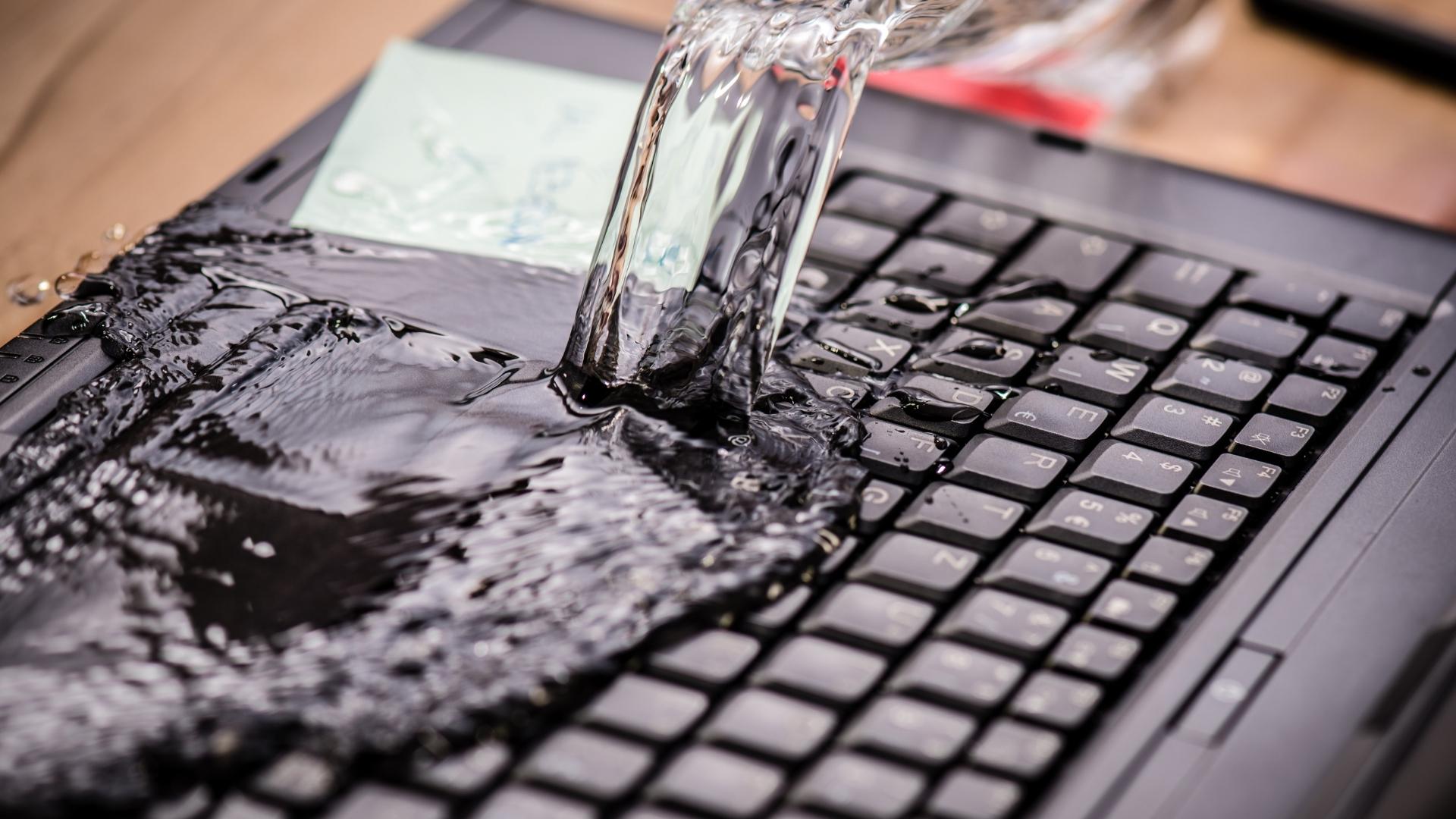
Đổ nước, cà phê hay bất kỳ chất lỏng nào lên bàn phím đều có thể khiến các phím mất tác dụng hoặc gõ ra ký tự sai do mạch tiếp xúc bị ẩm.
Cách khắc phục tùy vào lượng chất lỏng:
- Nếu chỉ dính một lượng nhỏ nước lọc, bạn lật ngược laptop để nước chảy hết ra ngoài, sau đó lau khô bề mặt và để máy khô tự nhiên trước khi dùng lại.
- Nếu lượng chất lỏng nhiều, tắt nguồn laptop ngay lập tức, tháo pin nếu có thể tháo rời, sau đó tháo bàn phím ra để lau và sấy khô kỹ các bản mạch bên trong trước khi lắp lại.
- Nếu chất lỏng là nước ngọt, cà phê hoặc chất có đường, cần vệ sinh kỹ hơn vì cặn đường dễ làm dính chập mạch, trường hợp này nên mang đến trung tâm sửa chữa để được xử lý đúng cách, tránh tự tháo lắp gây hỏng thêm.
Trường hợp 13: Bàn phím bấm không có tác dụng, nghi cháy mạch
Nếu một hoặc nhiều phím bấm hoàn toàn không phản hồi dù đã vệ sinh sạch sẽ, nguyên nhân có thể do mạch bàn phím đã bị cháy hoặc hỏng linh kiện bên trong.
Cách khắc phục: Vệ sinh kỹ khu vực dưới chân phím trước để loại trừ nguyên nhân do bụi bẩn. Nếu vệ sinh xong vẫn không có tác dụng, đây là dấu hiệu lỗi phần cứng, cần mang máy đến trung tâm sửa chữa để kiểm tra mạch và thay thế nếu cần.
Trường hợp 14: Bàn phím bị loạn do đứt dây dẫn, oxy hóa lâu ngày
Sử dụng laptop trong thời gian dài khiến dây dẫn tín hiệu bàn phím bên trong có thể bị oxy hóa và đứt, hoặc trong một số trường hợp hiếm gặp do côn trùng cắn phá dây dẫn.
Cách khắc phục: Đây là lỗi phần cứng nằm sâu bên trong thân máy, không thể tự xử lý tại nhà. Bạn nên mang laptop đến trung tâm sửa chữa uy tín để kỹ thuật viên kiểm tra và nối lại hoặc thay dây dẫn phù hợp.
Cách phòng tránh bàn phím laptop bị loạn chữ tái diễn
- Vệ sinh bàn phím định kỳ bằng chổi cọ mềm hoặc bình xịt khí nén, tránh để bụi bẩn tích tụ lâu ngày.
- Không ăn uống ngay trên bàn phím, hạn chế tối đa nguy cơ đổ nước hoặc thức ăn vào khe phím.
- Kiểm tra và cập nhật driver bàn phím định kỳ, đặc biệt sau mỗi lần cập nhật Windows lớn.
- Cài phần mềm diệt virus uy tín và quét máy thường xuyên để hạn chế virus can thiệp vào hệ thống.
- Kiểm tra lại cài đặt ngôn ngữ và chuẩn bàn phím ngay sau khi cài mới Windows, tránh để mặc định sai gây lỗi về sau.
- Dùng túi chống sốc hoặc balo có đệm khi di chuyển để giảm nguy cơ va đập làm ảnh hưởng đến bàn phím.
Khi nào nên tự sửa, khi nào nên mang laptop đi sửa
Nếu lỗi liên quan đến phần mềm như sai bảng mã gõ tiếng Việt, sai chuẩn bàn phím, sai ngôn ngữ đầu vào, kích hoạt nhầm chế độ Numlock hoặc driver lỗi nhẹ, bạn hoàn toàn có thể tự khắc phục theo các bước ở trên.
Nếu bàn phím bị loạn sau khi va đập mạnh, dính nước hoặc chất lỏng có đường với lượng nhiều, phím bấm hoàn toàn không có tác dụng dù đã vệ sinh, hoặc nghi ngờ đứt dây dẫn bên trong, đây là các dấu hiệu lỗi phần cứng. Trường hợp này nên mang máy đến nơi sửa chữa chuyên nghiệp để được kiểm tra bằng thiết bị chuyên dụng, tránh tự tháo máy khi không có kinh nghiệm vì dễ làm hỏng thêm các bộ phận khác.
Câu hỏi thường gặp về lỗi bàn phím laptop bị loạn chữ
Bàn phím laptop bị loạn chữ có tự hết không?
Nếu nguyên nhân là do kích hoạt nhầm chế độ Numlock hoặc lỗi phần mềm gõ tiếng Việt, lỗi có thể tự hết sau khi bạn tắt chế độ đó hoặc khởi động lại phần mềm. Nếu nguyên nhân do phần cứng như dính nước hay va đập, lỗi sẽ không tự hết mà cần can thiệp sửa chữa.
Bàn phím laptop bị loạn chữ sau khi cập nhật Windows thì phải làm sao?
Trường hợp này thường do chuẩn bàn phím hoặc ngôn ngữ đầu vào bị đặt lại về mặc định sau khi cập nhật. Bạn nên kiểm tra lại mục Language trong Settings và thêm đúng chuẩn bàn phím đang dùng.
Dính một ít nước vào bàn phím có cần mang đi sửa ngay không?
Nếu chỉ là lượng nhỏ nước lọc, bạn có thể tự xử lý bằng cách lật ngược máy cho nước chảy ra và lau khô. Nếu là nước có đường, cà phê hoặc lượng chất lỏng nhiều, nên mang đi sửa sớm để tránh mạch bị ăn mòn về sau.
Vì sao bàn phím chỉ bị loạn ở một vài phím chứ không phải toàn bộ?
Trường hợp này thường do bụi bẩn hoặc mạch tiếp xúc chỉ bị ảnh hưởng cục bộ ở đúng vị trí các phím đó, có thể do va đập, dính nước cục bộ hoặc phím bị mòn sau thời gian sử dụng lâu.
Có nên tự tháo bàn phím laptop ra để vệ sinh không?
Với việc lau bụi bề mặt hoặc tháo từng phím rời để vệ sinh, bạn có thể tự làm nếu cẩn thận. Nhưng nếu cần tháo toàn bộ cụm bàn phím ra khỏi thân máy, nên để kỹ thuật viên thực hiện để tránh làm đứt cáp kết nối bên dưới.
Bàn phím laptop bị loạn chữ có phải luôn cần thay bàn phím mới không?
Không. Phần lớn trường hợp chỉ cần chỉnh lại cài đặt phần mềm hoặc vệ sinh bàn phím là khắc phục được. Chỉ khi mạch bàn phím đã hỏng thật sự, ví dụ do cháy mạch hoặc ngấm nước nặng, mới cần thay bàn phím mới.
Sửa lỗi bàn phím laptop tại Laptop Hoàng Phi
Nếu bạn đã thử các cách trên nhưng bàn phím vẫn loạn chữ, hoặc nghi ngờ lỗi nằm ở phần cứng như mạch bàn phím, dây dẫn hay do dính nước nặng, Laptop Hoàng Phi nhận kiểm tra và sửa chữa bàn phím cho nhiều dòng laptop khác nhau. Đội ngũ kỹ thuật kiểm tra bằng thiết bị chuyên dụng để xác định đúng nguyên nhân trước khi sửa, giúp bạn tránh mất thêm chi phí vì sửa sai chỗ. Bạn có thể liên hệ trực tiếp qua https://laptophoangphi.com/lien-he/ để được tư vấn và đặt lịch kiểm tra máy.
Thông tin liên hệ
Công ty TNHH Dịch vụ Tin học Minh Đương
Địa chỉ: 656/74/42 Quang Trung, P.11, Gò Vấp, TP. Hồ Chí Minh
Điện thoại: 0376 766 776
Email: duongbsmt@gmail.com
Website: thumualaptopcu.com.vn