Laptop không bắt được wifi là lỗi khiến công việc và học tập bị gián đoạn, nhất là khi đang cần vào mạng gấp mà máy không tìm thấy sóng hoặc kết nối mãi không được. Lỗi này có thể do router phát sóng, do cài đặt trên máy, do driver card mạng, hoặc do phần cứng card wifi bị hỏng. Bài viết dưới đây tổng hợp đầy đủ nguyên nhân và cách khắc phục laptop không bắt được wifi cho cả Windows và MacBook.
Nguyên nhân laptop không bắt được wifi
Trước khi sửa, bạn nên xác định đúng nguyên nhân để chọn cách khắc phục phù hợp, tránh mất thời gian thử hết cách này đến cách khác. Một số nguyên nhân phổ biến:
- Router hoặc bộ phát wifi đang gặp lỗi, hoạt động không ổn định hoặc mất tín hiệu.
- Công tắc phát wifi trên router chưa được bật, hoặc dây cắm Ethernet vào router bị lỏng.
- Laptop chưa bật tính năng kết nối wifi, hoặc đang ở chế độ máy bay.
- Hệ điều hành trên laptop gặp lỗi vặt sau thời gian dài sử dụng.
- Một số cài đặt mạng trên máy bị sai hoặc bị tắt nhầm.
- Laptop bị nhiễm virus khiến kết nối mạng bị chặn.
- Có dùng phần mềm giả lập IP hoặc VPN khiến hệ thống nhận diện sai kết nối.
- Driver card wifi chưa được cài đặt, đã cũ, hoặc bị xung đột với phần mềm khác.
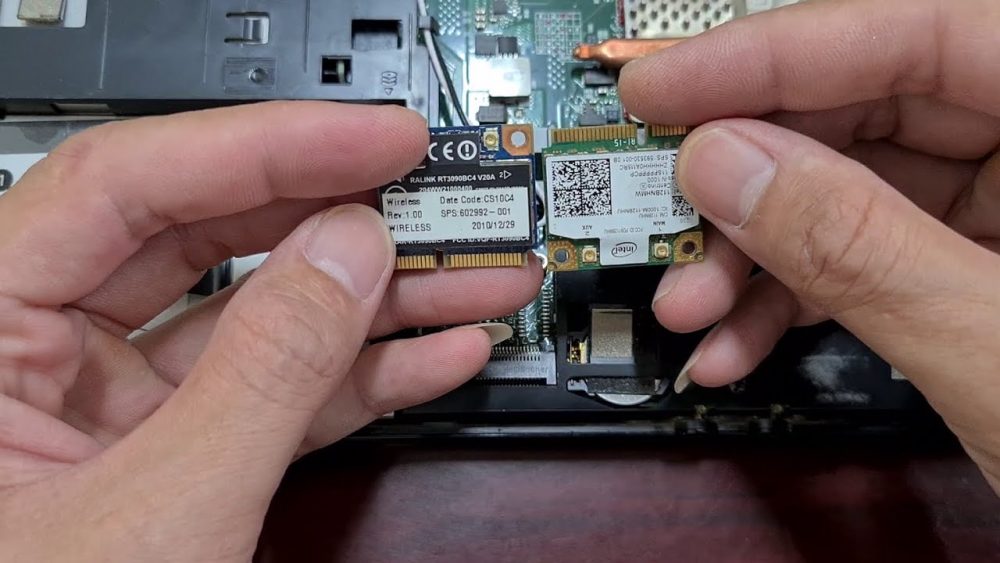
- Lỗi phần cứng, có thể do lỏng cáp antenna wifi bên trong máy hoặc card wifi bị hỏng.
Cách khắc phục laptop Windows không bắt được wifi
Kiểm tra bộ phát sóng wifi
Trước tiên, hãy xác định lỗi có phải do router hay không bằng cách dùng điện thoại hoặc thiết bị khác kết nối vào cùng mạng wifi đó. Nếu thiết bị khác cũng không vào được mạng, khả năng cao lỗi nằm ở router.
Bước 1: Tắt nguồn router, đợi khoảng 30 giây rồi bật lại.
Bước 2: Kiểm tra dây cắm Ethernet nối vào router đã cắm chặt chưa.
Bước 3: Nếu tín hiệu vẫn yếu hoặc chập chờn, đợi khoảng 1 tiếng rồi thử kết nối lại, vì đôi khi lỗi đến từ phía nhà mạng.
Dùng tổ hợp phím tắt để kích hoạt lại wifi
Nhiều laptop có phím tắt bật tắt wifi, có thể bạn đã vô tình bấm nhầm khiến wifi bị tắt. Tổ hợp phím tùy theo từng hãng máy:
- Laptop Dell: Fn cộng PrtScr
- Laptop Asus: Fn cộng F2
- Laptop Lenovo: Fn cộng F5, hoặc Fn cộng F7
- Laptop Acer: Fn cộng F5, hoặc Fn cộng F2
- Laptop HP: Fn cộng F12
- Laptop Toshiba: Fn cộng F12
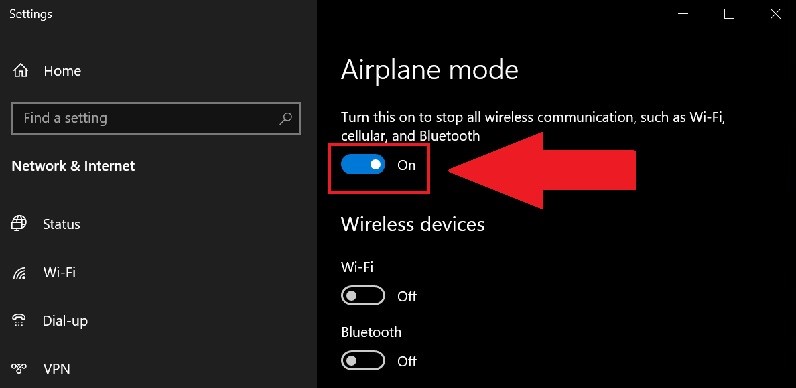
Kiểm tra wifi và chế độ máy bay
Bước 1: Nhấn vào biểu tượng wifi ở góc phải màn hình.
Bước 2: Kiểm tra công tắc wifi đã bật chưa, đồng thời kiểm tra chế độ máy bay có đang bật không. Nếu chế độ máy bay đang bật, mọi kết nối trên máy sẽ bị ngắt hoàn toàn, kể cả wifi.
Bước 3: Tắt chế độ máy bay nếu đang bật, bật lại wifi rồi thử kết nối.
Khởi động lại laptop
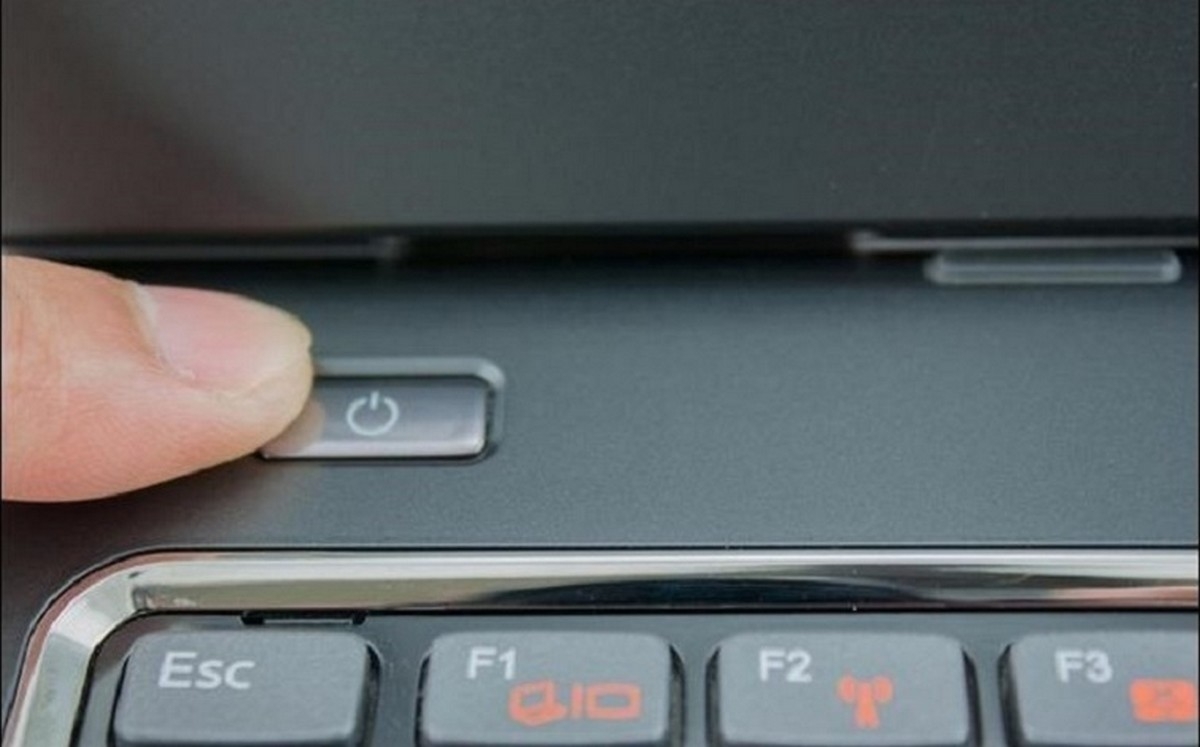
Khởi động lại giúp làm mới toàn bộ Windows, khắc phục nhiều lỗi vặt trong đó có lỗi không bắt được wifi. Sau khi khởi động lại, thử kết nối wifi ngay để kiểm tra.
Xóa mạng wifi và kết nối lại
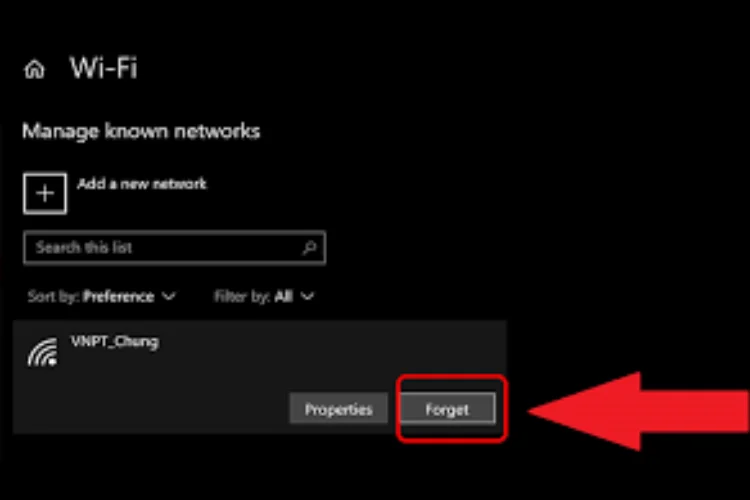
Bước 1: Nhấn vào biểu tượng wifi ở góc phải màn hình.
Bước 2: Tìm mạng wifi đang gặp lỗi, nhấn chuột phải vào tên mạng đó.
Bước 3: Chọn Forget để xóa mạng khỏi danh sách đã lưu.
Bước 4: Kết nối lại mạng wifi đó từ đầu, nhập lại mật khẩu nếu được yêu cầu.
Quét virus toàn bộ máy tính
Bước 1: Nhấn vào biểu tượng tìm kiếm trên thanh Taskbar, gõ Virus & threat protection rồi mở ứng dụng này.
Bước 2: Chọn Quick scan để quét nhanh toàn bộ hệ thống.
Bước 3: Nếu phát hiện file nghi ngờ, xử lý theo hướng dẫn của phần mềm rồi khởi động lại máy.
Tắt chế độ tiết kiệm pin cho card mạng
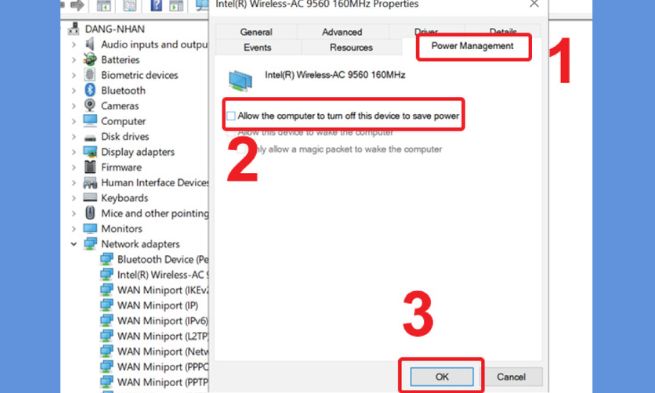
Chế độ tiết kiệm pin đôi khi khiến Windows tự tắt card wifi để tiết kiệm năng lượng, gây ra tình trạng mất kết nối đột ngột.
Bước 1: Nhấn tổ hợp phím Windows cộng R để mở hộp thoại Run.
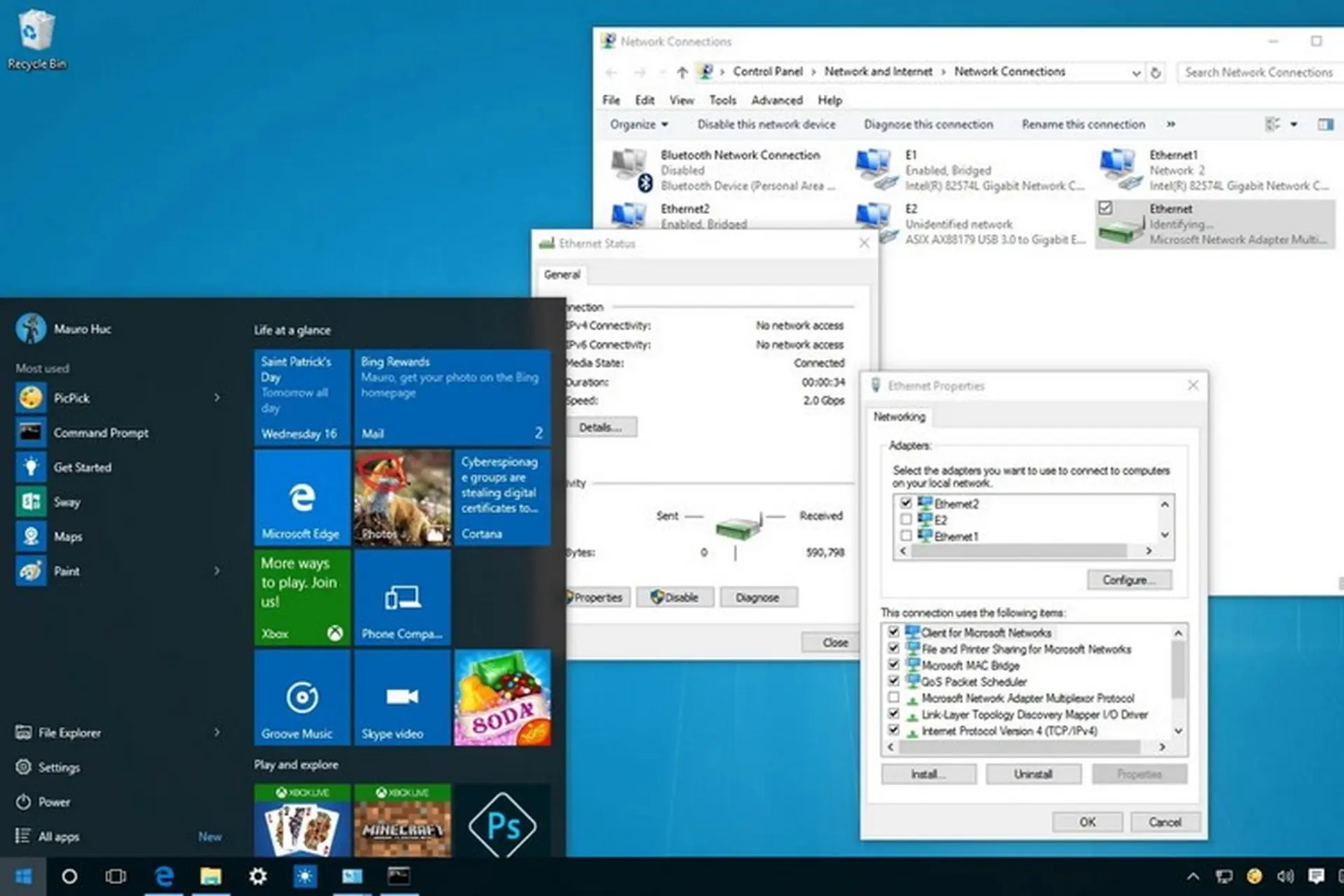
Bước 2: Gõ lệnh ncpa.cpl rồi nhấn OK.
Bước 3: Nhấn chuột phải vào biểu tượng Wi-Fi, chọn Properties.
Bước 4: Nhấn vào dòng Client for Microsoft Networks, chọn Configure.
Bước 5: Chuyển sang tab Power Management, bỏ tick ở mục Allow the computer to turn off this device to save power, sau đó nhấn OK.
Kiểm tra cài đặt mạng trong Control Panel
Bước 1: Mở ô tìm kiếm, gõ Control Panel rồi mở ứng dụng.
Bước 2: Chọn Network and Sharing Center.
Bước 3: Chọn Change adapter settings.
Bước 4: Nếu biểu tượng Wi-Fi đang hiển thị màu xám, nhấn chuột phải vào biểu tượng đó rồi chọn Enable hoặc Connect để bật lại.
Làm mới địa chỉ IP
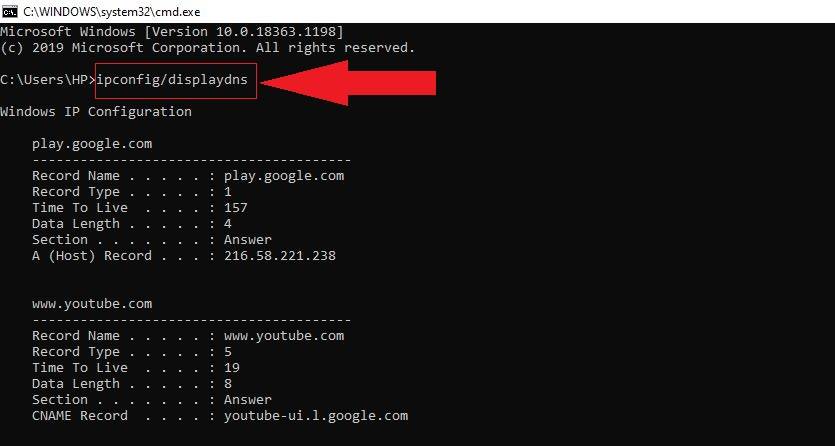
Bước 1: Nhấn vào biểu tượng tìm kiếm, gõ cmd rồi nhấn Enter để mở Command Prompt.
Bước 2: Nhập lệnh ipconfig /release rồi nhấn Enter để giải phóng địa chỉ IP hiện tại.
Bước 3: Nhập tiếp lệnh ipconfig /renew rồi nhấn Enter để máy nhận dải IP mới.
Bước 4: Khởi động lại laptop để hệ thống ghi nhận thay đổi.
Làm mới địa chỉ TCP/IP stack
Bước 1: Nhấn phím Windows, gõ CMD, nhấn chuột phải vào Command Prompt và chọn Run as administrator.
Bước 2: Nhập lệnh netsh int ip reset rồi nhấn Enter.
Bước 3: Khởi động lại laptop rồi thử kết nối wifi lại.
Cài đặt lại Wireless Network Adapter Driver
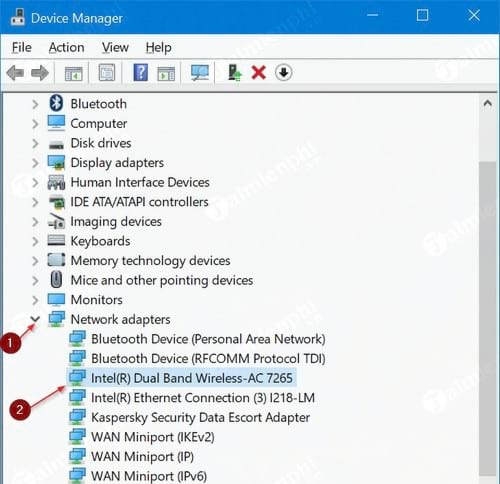
Bước 1: Mở Start, gõ tìm kiếm Device Manager rồi mở ứng dụng.
Bước 2: Chọn mục Network Adapters, tìm dòng có chữ Wireless hoặc Wi-Fi.
Bước 3: Nhấn chuột phải vào adapter wifi, chọn Uninstall device, sau đó nhấn Uninstall để xác nhận.
Bước 4: Trên cửa sổ Device Manager, chọn Action rồi chọn Scan for hardware changes để Windows tự nhận diện và cài lại driver.
Bước 5: Khởi động lại laptop để hoàn tất.
Cập nhật lại driver wifi
Nếu Windows không tự cài lại được driver phù hợp, bạn có thể dùng phần mềm hỗ trợ tìm driver tự động để quét và tải đúng phiên bản driver wifi theo dòng máy, sau đó cài đặt và khởi động lại laptop để hoàn tất.
Sử dụng Command Prompt để sửa registry
Cách này can thiệp vào registry của Windows nên cần thao tác cẩn thận, tốt nhất bạn nên sao lưu registry trước khi thực hiện để phòng trường hợp cần khôi phục lại.
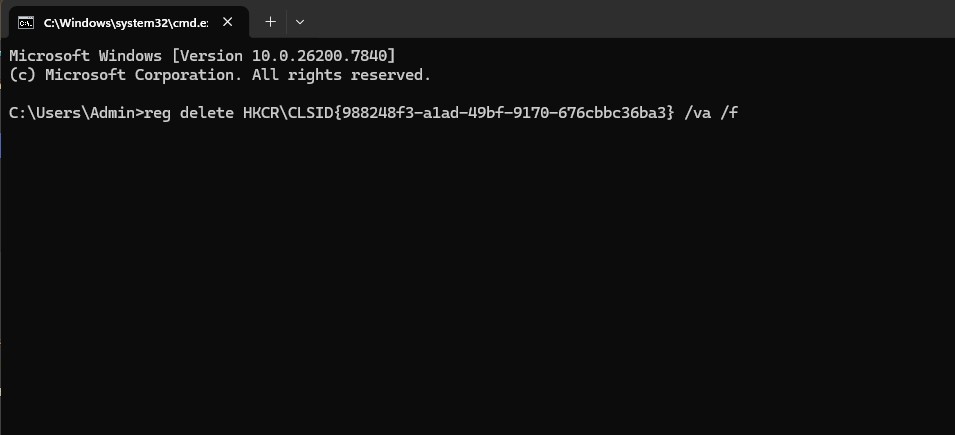
Bước 1: Nhấn phím Windows, gõ CMD, nhấn chuột phải vào Command Prompt và chọn Run as administrator.
Bước 2: Nhập lệnh reg delete HKCR\CLSID{988248f3-a1ad-49bf-9170-676cbbc36ba3} /va /f rồi nhấn Enter.
Bước 3: Nhập tiếp lệnh netcfg -v -u dni_dne rồi nhấn Enter.
Bước 4: Khởi động lại laptop và kiểm tra lại danh sách mạng wifi khả dụng.
Sử dụng công cụ Internet Connection Troubleshooter
Bước 1: Mở Settings từ Start.
Bước 2: Chọn Update & Security.
Bước 3: Chọn Troubleshoot ở danh sách bên phải, sau đó chọn Internet Connections ở danh sách bên trái.
Bước 4: Chọn Run the troubleshooter, chờ quá trình quét và sửa lỗi hoàn tất, sau đó khởi động lại máy.
Cài lại Windows trên máy tính
Nếu đã thử hết các cách trên mà vẫn không được, bạn có thể cần cài đặt lại Windows từ đầu. Việc cài lại thường không xóa dữ liệu cá nhân, nhưng để chắc chắn bạn nên sao lưu các thư mục quan trọng sang ổ cứng rời trước khi thực hiện.
Mang laptop đến trung tâm bảo hành, sửa chữa
Nếu lỗi vẫn còn sau khi đã thử mọi cách phần mềm, nhiều khả năng card wifi bên trong máy đã hỏng hoặc cáp antenna bị lỏng. Đây là lỗi phần cứng, bạn nên mang máy đến trung tâm sửa chữa uy tín để được kiểm tra và thay thế nếu cần. Trong lúc chờ sửa, bạn có thể dùng USB wifi cắm ngoài để tạm thời kết nối mạng.
Cách khắc phục MacBook không bắt được wifi
Kiểm tra mạng wifi
Kiểm tra nguồn điện của router và đèn tín hiệu trên router còn nhấp nháy hay không. Nếu đèn đã tắt, tắt nguồn và khởi động lại router. Nếu MacBook đã kết nối được nhưng mạng chậm, có thể do mạng đang tắc nghẽn, bạn đợi khoảng 30 phút đến 1 tiếng rồi thử lại.
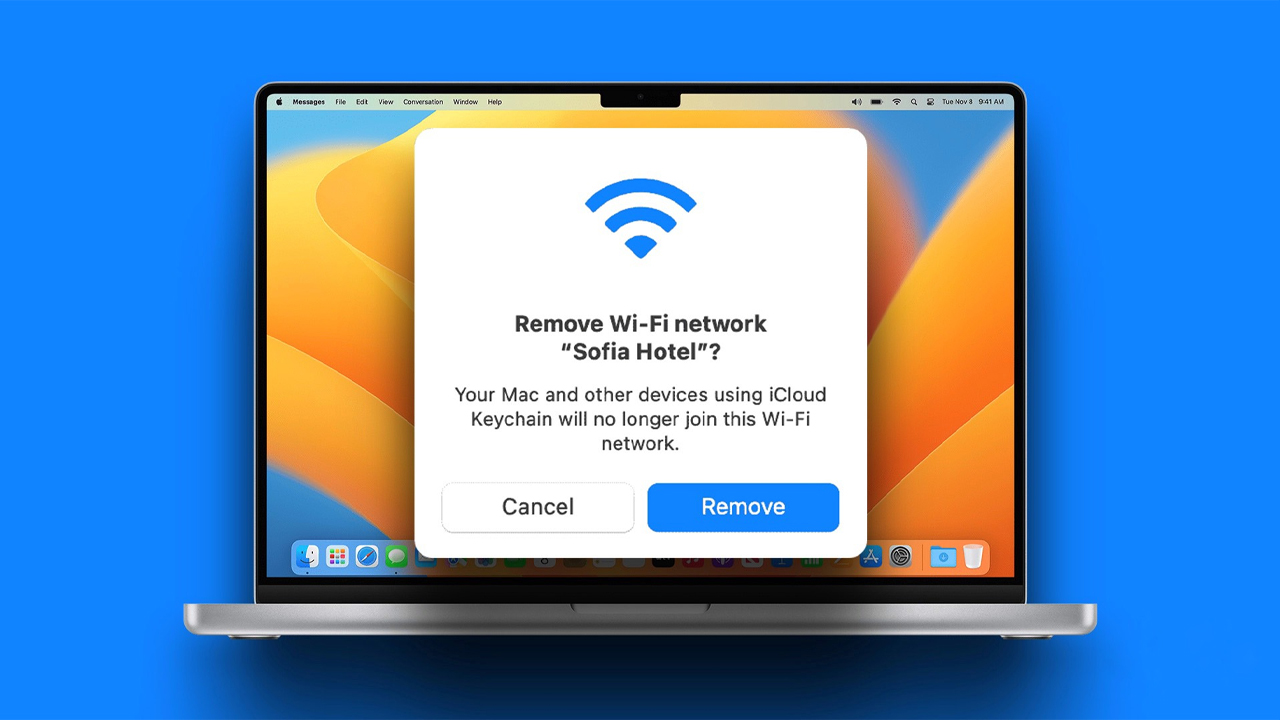
Xóa mạng và kết nối lại
Bước 1: Nhấn vào biểu tượng wifi, chọn Network Preferences.
Bước 2: Chọn Advanced để xem danh sách các mạng wifi đã từng kết nối.
Bước 3: Chọn mạng wifi đang gặp lỗi, nhấn vào dấu trừ để xóa, sau đó nhấn OK.
Bước 4: Kết nối lại mạng wifi đó từ đầu.
Khởi động lại MacBook
Bấm vào biểu tượng Apple trên thanh Menu, chọn Restart, chờ máy khởi động lại rồi kết nối wifi.
Làm mới địa chỉ IP
Bước 1: Vào menu Apple, chọn System Preferences, sau đó chọn Network và chọn Advanced.
Bước 2: Chọn tab TCP/IP, nhấn vào Renew DHCP Lease để làm mới địa chỉ IP.
Cập nhật hệ điều hành
Bước 1: Nhấn vào biểu tượng Apple ở góc trái trên cùng, chọn About This Mac.
Bước 2: Chọn Software Update.
Bước 3: Nếu có bản cập nhật mới, chọn Update Now để cài đặt.
Mẹo giúp laptop kết nối wifi ổn định và nhanh hơn
- Đặt router ở vị trí thông thoáng, hạn chế vật cản, tránh để gần gương, kính hay các thiết bị dùng chung băng tần 2.4GHz vì dễ gây nhiễu sóng.
- Nếu dùng wifi công cộng, nên ngồi gần điểm phát sóng để tín hiệu ổn định hơn.
- Ưu tiên kết nối ở khu vực ít người, ít thiết bị dùng chung để tránh nghẽn băng thông.
- Khởi động lại router định kỳ, khoảng một tuần một lần, để làm mới kết nối.
- Không cài đặt song song nhiều phần mềm VPN hoặc phần mềm đổi IP cùng lúc để tránh xung đột kết nối.
Khi nào nên tự sửa, khi nào nên mang laptop đi sửa
Nếu lỗi liên quan đến cài đặt phần mềm như wifi bị tắt, chế độ máy bay, driver lỗi nhẹ, hoặc cần xóa kết nối cũ để kết nối lại, bạn hoàn toàn có thể tự khắc phục theo các bước ở trên.
Nếu đã thử hết các cách phần mềm mà laptop vẫn không bắt được wifi, trong khi các thiết bị khác vẫn vào mạng bình thường, đây là dấu hiệu card wifi hoặc cáp antenna bên trong máy có vấn đề. Trường hợp này nên mang máy đến nơi sửa chữa chuyên nghiệp để được kiểm tra bằng thiết bị đo chuyên dụng, tránh tự tháo máy khi không có kinh nghiệm.
Câu hỏi thường gặp về lỗi laptop không bắt được wifi
Vì sao laptop của tôi không bắt được wifi nhưng điện thoại vẫn vào mạng bình thường?
Trường hợp này cho thấy router không phải là nguyên nhân, lỗi nằm ở chính laptop, có thể do wifi đang tắt, driver lỗi, hoặc card wifi trong máy gặp vấn đề phần cứng.
Laptop hiện dòng chữ không tìm thấy mạng wifi nào thì phải làm sao?
Bạn nên kiểm tra công tắc wifi trên máy đã bật chưa, sau đó vào Device Manager kiểm tra xem card wifi có đang hiển thị dấu chấm than hay bị vô hiệu hóa không, nếu có thì gỡ và cài lại driver.
Wifi hiện có kết nối nhưng không vào được mạng thì nguyên nhân do đâu?
Đây thường là lỗi liên quan đến địa chỉ IP hoặc DNS chứ không phải do wifi. Bạn có thể thử làm mới địa chỉ IP hoặc đổi sang DNS công cộng như 8.8.8.8 để kiểm tra.
Có cần cài lại Windows ngay khi laptop không bắt được wifi không?
Không cần thiết. Cài lại Windows chỉ nên thực hiện khi đã thử hết các cách khác mà vẫn không khắc phục được, vì đây là thao tác mất thời gian và cần sao lưu dữ liệu trước.
Laptop không bắt được wifi sau khi cập nhật Windows thì xử lý thế nào?
Trường hợp này thường do driver card wifi chưa tương thích với bản cập nhật mới. Bạn nên vào Device Manager gỡ driver cũ và để Windows tự cài lại, hoặc cập nhật driver mới nhất theo đúng dòng máy.
Card wifi laptop bị hỏng thì có sửa được không hay phải thay mới?
Tùy vào mức độ hỏng. Nếu chỉ lỏng cáp antenna, kỹ thuật viên có thể cắm lại và sửa được. Nếu card wifi hỏng hẳn, thường cần thay thế linh kiện mới.
Sửa lỗi laptop không bắt được wifi tại Laptop Hoàng Phi
Nếu bạn đã thử các cách trên nhưng laptop vẫn không bắt được wifi, hoặc nghi ngờ lỗi nằm ở card wifi hay cáp antenna bên trong máy, Laptop Hoàng Phi nhận kiểm tra và sửa lỗi kết nối mạng cho nhiều dòng laptop khác nhau. Đội ngũ kỹ thuật kiểm tra bằng thiết bị chuyên dụng để xác định đúng nguyên nhân trước khi sửa, giúp bạn tránh mất thêm chi phí vì sửa sai chỗ. Bạn có thể liên hệ trực tiếp qua https://laptophoangphi.com/lien-he/ để được tư vấn và đặt lịch kiểm tra máy.
Thông tin liên hệ
Công ty TNHH Dịch vụ Tin học Minh Đương
Địa chỉ: 656/74/42 Quang Trung, P.11, Gò Vấp, TP. Hồ Chí Minh
Điện thoại: 0376 766 776
Email: duongbsmt@gmail.com
Website: thumualaptopcu.com.vn