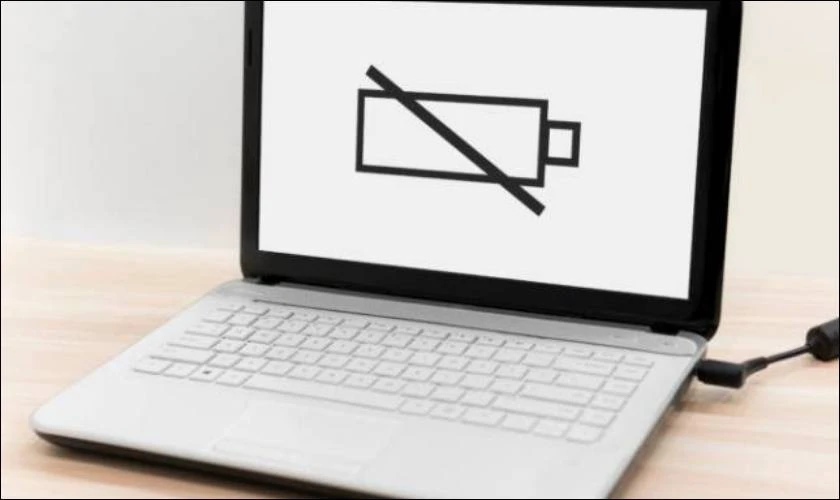
Lỗi laptop sạc pin không lên phần trăm win 10 là tình trạng máy vẫn cắm sạc bình thường nhưng biểu tượng pin không nhích lên hoặc không hiển thị đúng dung lượng thực tế. Lỗi này có thể đến từ driver, phần mềm hoặc phần cứng như pin, dây sạc, chân sạc. Bài viết tổng hợp đầy đủ nguyên nhân và cách khắc phục lỗi laptop sạc pin không lên phần trăm win 10, giúp bạn tự kiểm tra từng bước trước khi cần mang máy đi sửa.
Lỗi laptop sạc pin không lên phần trăm win 10 là gì?
Đây là tình trạng laptop đang cắm sạc, đèn báo sạc vẫn sáng bình thường, nhưng phần trăm pin hiển thị trên thanh taskbar không tăng lên hoặc đứng yên một chỗ dù đã sạc trong thời gian dài. Một số trường hợp máy vẫn hoạt động ổn định, chỉ riêng phần hiển thị phần trăm bị sai lệch. Một số trường hợp khác nghiêm trọng hơn, pin thực sự không nhận được điện dù cắm sạc.
Lỗi này không quá nguy hiểm nếu bạn dùng laptop cố định một chỗ, cắm sạc liên tục và ít khi mang máy di chuyển. Tuy nhiên nếu bạn thường xuyên đem laptop ra ngoài làm việc, cần biết chính xác pin còn bao nhiêu để chủ động sạc, thì nên xác định và xử lý lỗi này càng sớm càng tốt.
Nguyên nhân laptop sạc pin không lên phần trăm win 10
Laptop sạc pin không lên phần trăm có thể do driver, phần mềm, phần cứng của pin và sạc, hoặc do môi trường sử dụng.
Do driver pin bị lỗi
Driver pin là phần mềm giúp Windows đọc và hiển thị chính xác thông tin dung lượng pin. Khi driver này bị lỗi, xung đột hoặc chưa cập nhật, hệ thống sẽ không thể đọc đúng phần trăm pin thực tế, dù pin vẫn đang sạc bình thường. Đây là nguyên nhân phổ biến nhất và cũng là nguyên nhân dễ tự khắc phục nhất tại nhà.
Do pin lâu ngày chưa được calibrate
Sau một thời gian sử dụng, hệ thống theo dõi pin của Windows có thể bị lệch so với dung lượng thực tế của pin, dẫn đến hiển thị phần trăm không chính xác. Việc calibrate, tức hiệu chỉnh lại pin, giúp Windows xác định lại đúng dung lượng thực tế và hiển thị phần trăm sạc chính xác trở lại.
Do lỗi phần mềm hoặc hệ điều hành
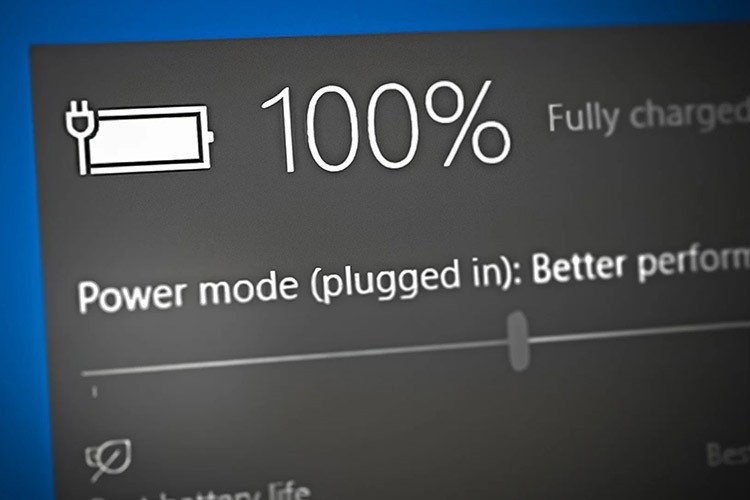
Một số lỗi liên quan đến hệ điều hành hoặc phần mềm quản lý pin của laptop cũng khiến máy không thể hiển thị chính xác thông tin phần trăm pin. Tình trạng này thường xảy ra khi Windows hoặc driver lâu ngày chưa được cập nhật bản vá mới nhất.
Do pin hoặc bộ sạc gặp sự cố phần cứng
Đây là nhóm nguyên nhân về phần cứng, bao gồm:
- Pin laptop bị hư hỏng, chai pin, phồng pin, khiến việc sạc điện vào pin bị cản trở.
- Củ sạc hoặc dây sạc bị hỏng, đứt ngầm bên trong, khiến pin không nhận đủ điện.
- Chân sạc trên laptop bị hỏng. Chân sạc kết nối trực tiếp với main laptop, sau thời gian dài sử dụng mối hàn có thể lỏng hoặc bám bụi gây oxi hóa, làm hỏng chân sạc.
- Cổng sạc bị lỏng hoặc dị vật cản trở tiếp xúc.
Do nhiệt độ và môi trường sử dụng
Nhiệt độ phòng quá cao hoặc laptop hoạt động trong môi trường quá nóng cũng ảnh hưởng đến hiệu suất pin, khiến pin không nhận sạc ổn định và hiển thị phần trăm sai lệch. Nhiệt độ cao kéo dài còn làm giảm tuổi thọ pin nhanh hơn bình thường.
Cách khắc phục lỗi laptop sạc pin không lên phần trăm win 10
Nên kiểm tra theo thứ tự từ nguồn điện, dây sạc bên ngoài, đến pin, rồi mới đến driver và phần mềm bên trong hệ thống.
Kiểm tra lại nguồn điện và ổ cắm
Trước tiên cần đảm bảo nguồn điện cấp cho laptop hoạt động ổn định.
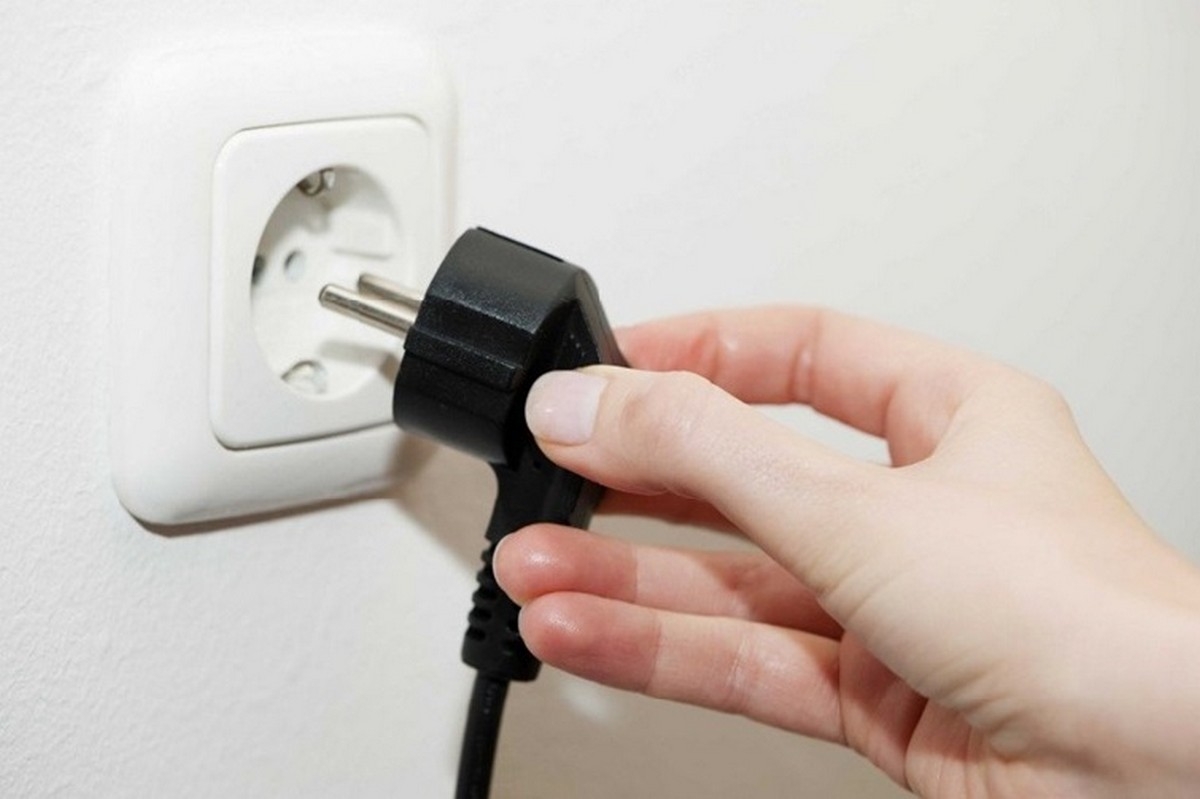
- Kiểm tra ổ cắm điện đang dùng có nguồn và hoạt động bình thường không.
- Thử cắm sạc laptop vào một ổ cắm khác để loại trừ khả năng ổ cắm gặp vấn đề.
- Với laptop dùng pin rời, kiểm tra pin đã được lắp đúng vị trí, các điểm tiếp xúc của pin không bị vật gì cản trở.
Kiểm tra và vệ sinh dây sạc, cổng sạc
- Quan sát kỹ dây sạc xem có bị đứt, gãy hoặc hở ở đoạn nào không.
- Nếu nghi ngờ dây sạc bị đứt ngầm, thử dùng một dây sạc khác đang hoạt động tốt để kiểm tra pin có nhận sạc hay không.
- Vệ sinh cổng sạc và chân sạc trên laptop, loại bỏ bụi bẩn hoặc dị vật cản trở tiếp xúc, sau đó cắm lại dây sạc.
- Nếu xác định dây sạc hoặc củ sạc bị hỏng, nên thay mới để đảm bảo pin nhận đủ điện.
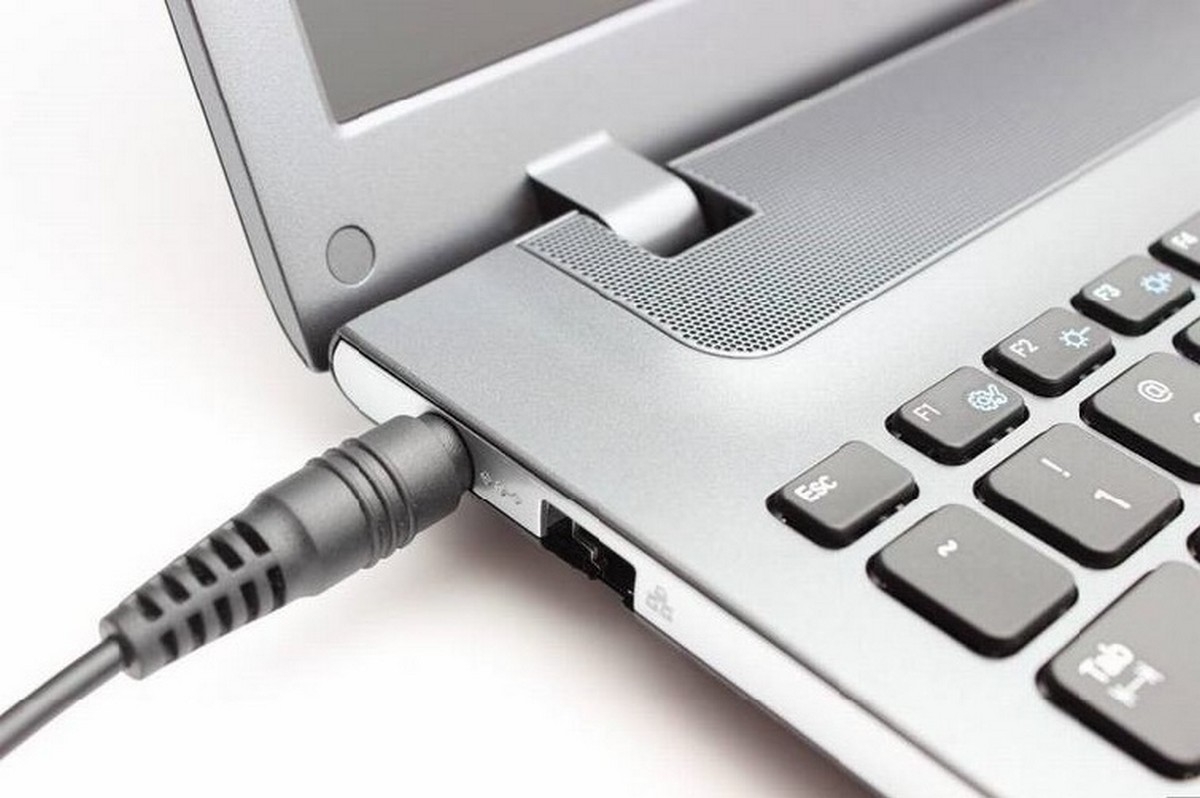
Kiểm tra pin laptop bằng cách tháo rời
Nếu đã kiểm tra dây sạc và ổ cắm mà pin vẫn không sạc được, hãy kiểm tra riêng phần pin.
Bước 1: Tắt nguồn laptop để đảm bảo an toàn trước khi thao tác, vì pin có thể phát nổ nếu xử lý sai cách.
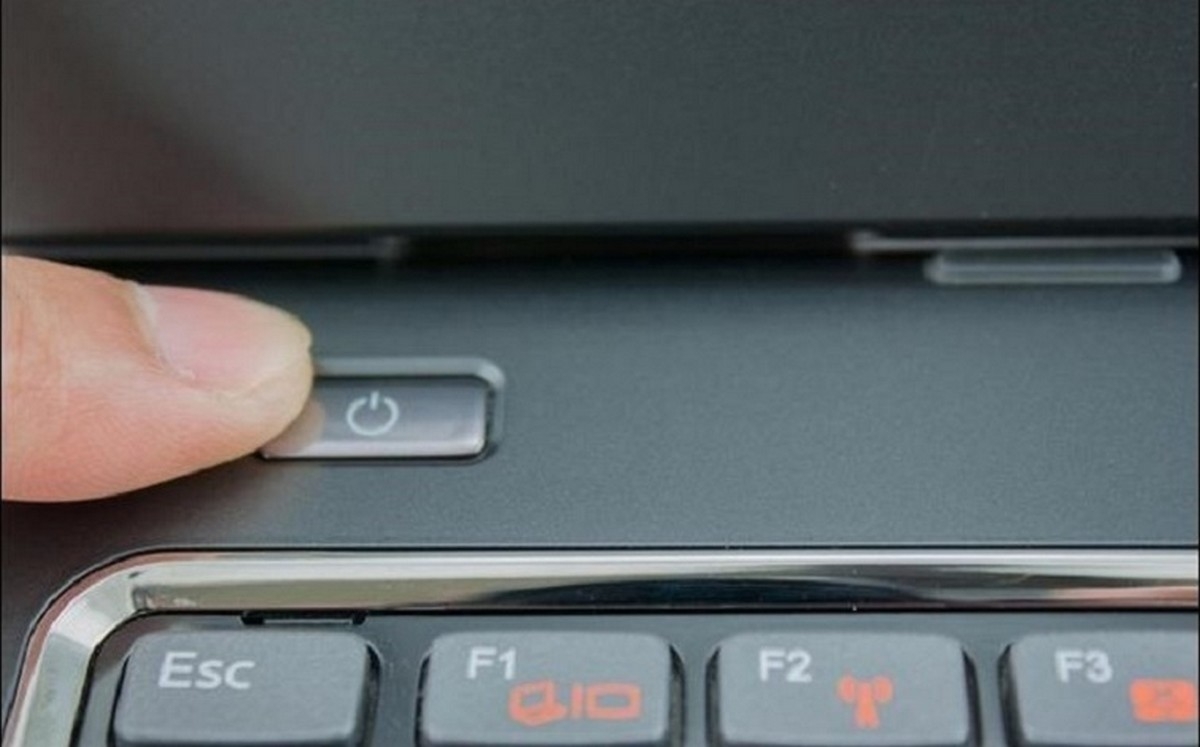
Bước 2: Rút cả hai đầu dây sạc ra khỏi laptop và ổ điện.
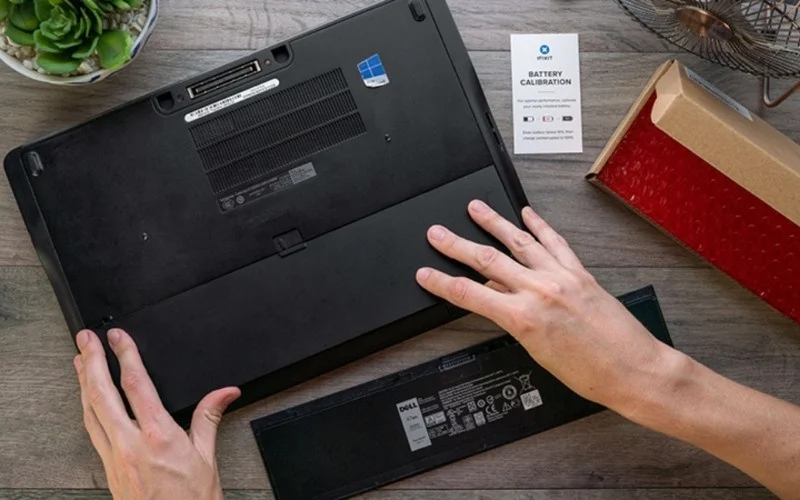
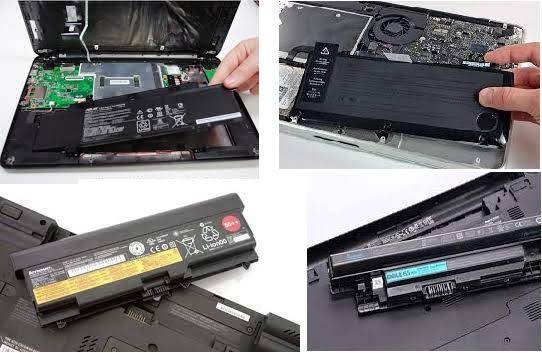
Bước 3: Tháo pin ra khỏi laptop. Với laptop có pin rời, thao tác này khá đơn giản, chỉ cần đặt máy úp xuống mặt phẳng mềm rồi mở khoang pin bằng cách tháo ốc, gỡ chốt hoặc trượt thanh chốt tùy từng dòng máy. Với laptop gaming hoặc dòng máy pin liền, việc tháo lắp phức tạp hơn, nếu không tự tin nên nhờ trung tâm sửa chữa hỗ trợ.
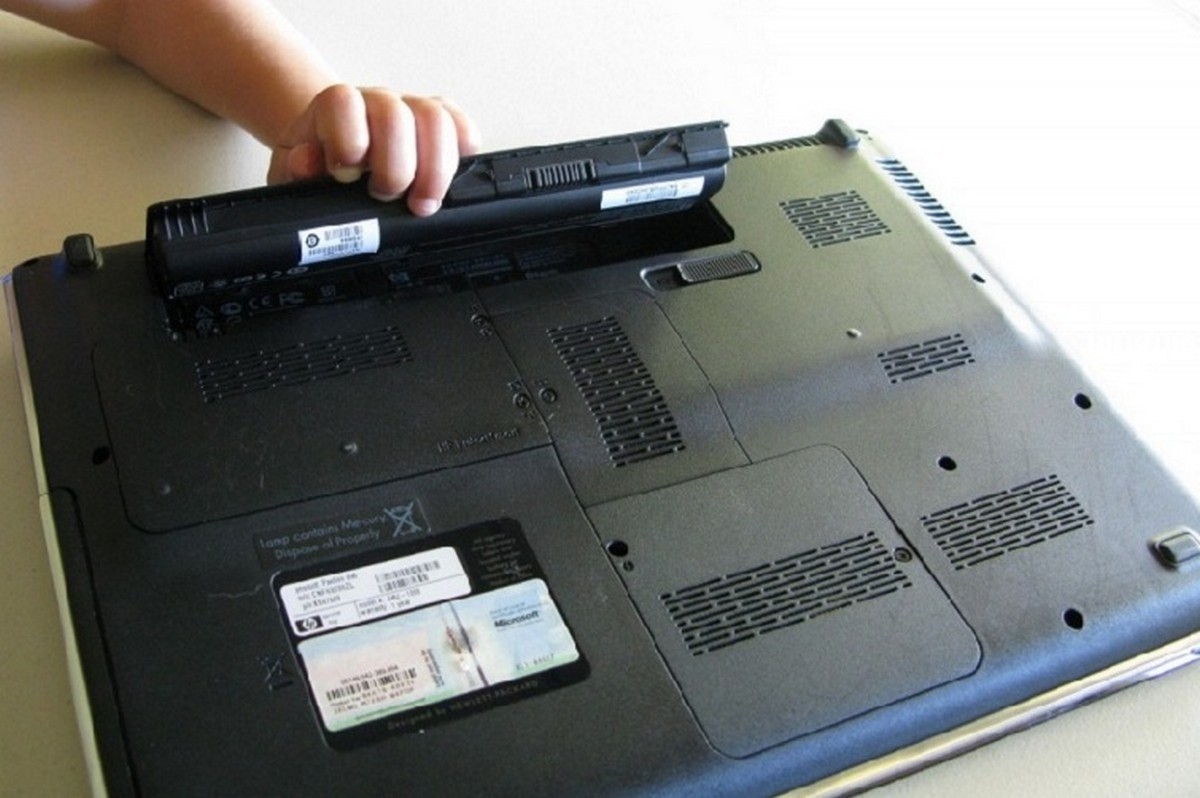
Bước 4: Cắm sạc vào laptop khi chưa lắp pin. Nếu máy nhận nguồn điện và hoạt động bình thường không cần pin, khả năng cao nguyên nhân đến từ chính viên pin đã bị hỏng.
Nếu xác định pin hỏng, nên mang laptop đến trung tâm sửa chữa và bảo hành uy tín để kiểm tra và thay pin phù hợp.
Kiểm tra khe cắm sạc của laptop
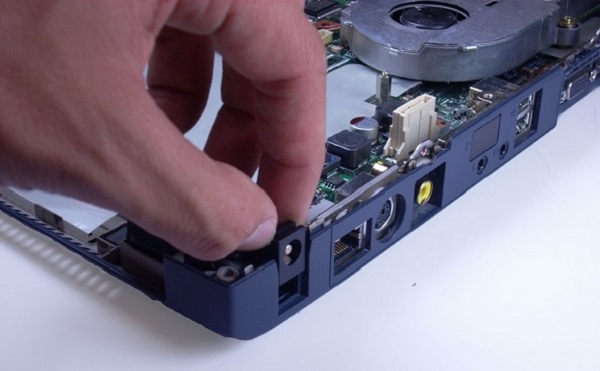
Sau thời gian dài sử dụng, cổng sạc bên trong laptop có thể bị lỏng chân hoặc hỏng linh kiện, khiến pin không thể sạc dù dây sạc và pin đều còn tốt. Trường hợp này cần mở máy kiểm tra main, nên mang đến cửa hàng sửa chữa uy tín để được kiểm tra và hàn lại chân sạc nếu cần, tránh tự tháo máy khi không có dụng cụ và kinh nghiệm phù hợp.
Gỡ và cài đặt lại driver pin
Đây là cách xử lý phổ biến nhất khi nguyên nhân đến từ driver pin bị lỗi.
Bước 1: Tắt nguồn laptop, sau đó rút cả hai đầu dây sạc ra khỏi laptop và ổ điện.
Bước 2: Tháo pin ra khỏi laptop, thực hiện cẩn thận như hướng dẫn ở phần kiểm tra pin phía trên.
Bước 3: Cắm sạc vào laptop khi chưa lắp pin, khởi động máy và vào lại Windows như bình thường.
Bước 4: Nhấn tổ hợp phím Windows + R để mở hộp thoại Run, gõ Control Panel rồi nhấn OK.
Bước 5: Trong cửa sổ Control Panel, tại mục View by chọn Large icons, sau đó nhấp vào Device Manager.
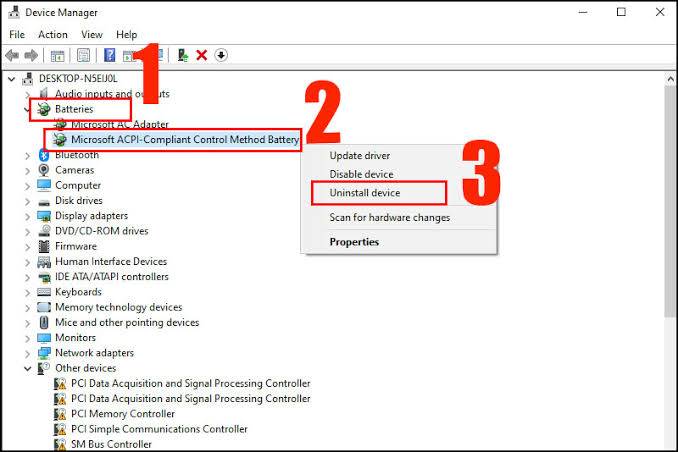
Bước 6: Trong Device Manager, mở mục Batteries, nhấp chuột phải vào Microsoft ACPI-Compliant Control Method Battery, chọn Uninstall device để gỡ driver pin hiện tại.
Bước 7: Tắt nguồn máy một lần nữa, rút dây sạc ra và chờ khoảng vài phút.
Bước 8: Lắp lại pin vào laptop đúng như vị trí ban đầu, sau đó cắm sạc vào máy.
Bước 9: Bật máy tính lên. Windows sẽ tự động nhận diện và cài đặt lại driver pin mới, không cần thao tác gì thêm.
Sau khi hoàn tất, kiểm tra lại phần trăm pin trên taskbar để xem lỗi đã được khắc phục hay chưa.
Cách calibrate lại pin laptop
Nếu driver pin vẫn bình thường nhưng phần trăm hiển thị sai lệch so với thực tế, có thể pin đã lâu chưa được calibrate. Cách calibrate đơn giản áp dụng được cho hầu hết laptop:
Bước 1: Sạc pin laptop đầy 100% và tiếp tục cắm sạc thêm khoảng 2 giờ sau khi đầy để pin ổn định hoàn toàn.
Bước 2: Rút sạc ra, sử dụng laptop bình thường cho đến khi pin cạn hẳn và máy tự tắt do hết pin.
Bước 3: Để máy ở trạng thái tắt nguồn hoàn toàn trong khoảng vài giờ, không cắm sạc trong lúc này.
Bước 4: Cắm sạc và để máy sạc liên tục đến khi đầy 100% mà không sử dụng máy trong lúc sạc.
Sau khi hoàn tất một chu kỳ calibrate, hệ thống sẽ xác định lại đúng dung lượng thực tế của pin và hiển thị phần trăm chính xác hơn ở các lần sạc sau.
Cập nhật Windows và driver lên phiên bản mới nhất
Một số bản cập nhật Windows đi kèm bản vá lỗi liên quan đến hiển thị phần trăm pin, đồng thời cải thiện khả năng tương thích với driver phần cứng. Vào Settings, chọn Update & Security, sau đó chọn Windows Update và nhấn Check for updates để cài đặt các bản cập nhật mới nhất. Nên kiểm tra và cập nhật định kỳ, đặc biệt sau khi laptop vừa xuất hiện lỗi liên quan đến pin.
Mang laptop đến nơi sửa chữa uy tín
Nếu đã thử hết các cách trên mà lỗi vẫn còn, nhiều khả năng nguyên nhân đến từ phần cứng như pin đã chai, cổng sạc hỏng linh kiện bên trong main, hoặc dây sạc đứt ngầm khó phát hiện bằng mắt thường. Lúc này nên mang máy đến cửa hàng sửa chữa uy tín để được kiểm tra và khắc phục chính xác, tránh tự mày mò thêm khiến tình trạng nặng hơn.
Khi nào cần thay pin laptop mới
Nên cân nhắc thay pin mới khi laptop xuất hiện các dấu hiệu sau:
- Thời gian sử dụng pin ngắn hơn rõ rệt so với trước đây.
- Pin sạc không đầy đủ hoặc thời gian sạc kéo dài bất thường.
- Hiệu suất hoạt động của máy yếu đi khi dùng pin so với lúc cắm sạc.
- Pin có dấu hiệu biến dạng, phồng lên so với hình dạng ban đầu.
Nếu gặp bất kỳ dấu hiệu nào trong số này, nên cân nhắc thay pin mới sớm để đảm bảo máy hoạt động ổn định và an toàn khi sử dụng.
Cách cải thiện tuổi thọ pin laptop
Để hạn chế lỗi sạc pin không lên phần trăm tái diễn và kéo dài tuổi thọ pin, nên duy trì một số thói quen sau:
- Điều chỉnh độ sáng màn hình phù hợp, tránh để độ sáng quá cao gây tiêu tốn năng lượng không cần thiết.
- Tắt các ứng dụng chạy nền không cần thiết để giảm tải cho pin.
- Tránh để laptop hoạt động trong môi trường quá nóng hoặc đặt máy ở nơi thoáng khí khi sạc.
- Cập nhật Windows và driver đều đặn để hệ thống quản lý pin hoạt động chính xác.
- Nếu pin đã cũ hoặc có dấu hiệu chai, phồng, nên thay pin mới thay vì tiếp tục sử dụng.
Câu hỏi thường gặp
Laptop cắm sạc nhưng phần trăm pin không tăng có phải do pin hỏng không? Có thể, nhưng không phải lúc nào cũng vậy. Nguyên nhân có thể đến từ driver pin, dây sạc hoặc cổng sạc trước khi nghĩ đến việc pin đã hỏng. Nên kiểm tra lần lượt theo thứ tự dây sạc, pin, rồi mới đến driver.
Gỡ driver pin có làm mất dữ liệu trên laptop không? Không. Thao tác gỡ và cài lại driver pin trong Device Manager chỉ tác động đến phần mềm điều khiển pin, không ảnh hưởng đến dữ liệu cá nhân lưu trên máy.
Calibrate pin bao lâu một lần thì phù hợp? Không có mốc thời gian cố định, tuy nhiên nếu thấy phần trăm pin hiển thị sai lệch rõ rệt hoặc đã lâu không thực hiện, có thể calibrate lại khoảng vài tháng một lần.
Laptop sạc pin không lên phần trăm có phải lúc nào cũng cần mang đi sửa không? Không nhất thiết. Nếu nguyên nhân do driver hoặc phần mềm, bạn hoàn toàn có thể tự xử lý theo các bước ở trên. Chỉ khi nghi ngờ pin, dây sạc hoặc cổng sạc hỏng phần cứng thì mới cần mang máy đi kiểm tra.
Vì sao laptop báo sạc nhưng pin vẫn giảm phần trăm? Đây thường là dấu hiệu bộ sạc không cung cấp đủ công suất cho máy trong lúc đang sử dụng, hoặc dây sạc, cổng sạc tiếp xúc kém. Nên kiểm tra lại củ sạc, dây sạc và cổng sạc trước khi nghĩ đến nguyên nhân khác.
Sửa lỗi sạc pin laptop không lên phần trăm cùng Laptop Hoàng Phi
Nếu đã kiểm tra dây sạc, driver, calibrate pin mà lỗi vẫn còn, rất có thể nguyên nhân nằm ở phần cứng bên trong như pin chai, cổng sạc lỏng chân hoặc mạch sạc trên main gặp vấn đề. Laptop Hoàng Phi nhận kiểm tra, chẩn đoán chính xác nguyên nhân và sửa chữa các lỗi liên quan đến sạc, pin, cổng sạc cho nhiều dòng laptop khác nhau. Đội ngũ kỹ thuật viên sẽ kiểm tra kỹ trước khi báo giá, giúp bạn tránh tháo lắp sai cách làm hỏng thêm linh kiện. Xem thêm thông tin liên hệ và đặt lịch kiểm tra tại Laptop Hoàng Phi.
Công ty TNHH Dịch vụ Tin học Minh Đương Địa chỉ: 656/74/42 Quang Trung, P.11, Gò Vấp, TP. Hồ Chí Minh Điện thoại: 0376 766 776 Email: duongbsmt@gmail.com Website: thumualaptopcu.com.vn