Office 365 là bộ ứng dụng văn phòng của Microsoft, tích hợp các công cụ quen thuộc như Word, Excel, PowerPoint và Outlook. Phần mềm hỗ trợ soạn thảo, xử lý dữ liệu, làm việc nhóm và đồng bộ tài liệu qua OneDrive. Với nhiều tính năng tiện ích, khả năng cập nhật thường xuyên và tương thích Windows, macOS, Office 365 phù hợp cho cả học tập lẫn công việc.
Đôi nét về Microsoft Office 365
Office 365 là bộ phần mềm văn phòng do Microsoft phát triển, kết hợp các ứng dụng quen thuộc với công nghệ lưu trữ đám mây. Người dùng có thể soạn thảo tài liệu, quản lý dữ liệu và đồng bộ công việc trên nhiều thiết bị thông qua tài khoản Microsoft.
Tải Office 365 miễn phí cho máy tính là lựa chọn được nhiều người quan tâm khi muốn trải nghiệm các công cụ văn phòng hiện đại.
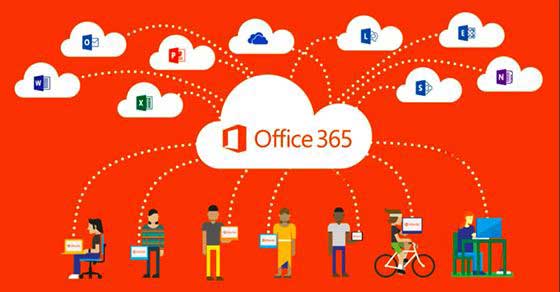
Bộ ứng dụng tích hợp Word, Excel, PowerPoint, Outlook, OneNote cùng các dịch vụ như OneDrive, Microsoft Teams và SharePoint. Nhờ đó, người dùng dễ dàng chia sẻ tài liệu, làm việc nhóm và truy cập dữ liệu linh hoạt, đáp ứng tốt nhu cầu học tập lẫn công việc.
Vì sao nên sử dụng Office 365 bản quyền chính hãng?
Sử dụng Office 365 bản quyền giúp các ứng dụng văn phòng hoạt động ổn định, đồng thời hạn chế những rủi ro khi cài đặt phần mềm từ nguồn không đáng tin cậy. Dưới đây là những lợi ích nổi bật:
- Bảo mật tốt hơn: Bộ cài chính hãng giúp giảm nguy cơ nhiễm virus, mã độc hoặc bị đánh cắp thông tin từ các phần mềm đã chỉnh sửa.
- Cập nhật thường xuyên: Microsoft liên tục bổ sung tính năng mới, sửa lỗi và phát hành các bản vá bảo mật trong thời gian đăng ký còn hiệu lực.
- Đồng bộ dữ liệu tiện lợi: OneDrive hỗ trợ lưu trữ, chia sẻ và truy cập tài liệu trên nhiều thiết bị khác nhau.
- Hỗ trợ kỹ thuật: Người dùng có thể nhận trợ giúp từ Microsoft khi gặp vấn đề về cài đặt, kích hoạt hoặc sử dụng phần mềm.
Đối với những ai thường xuyên làm việc với Word, Excel hay PowerPoint, lựa chọn phiên bản chính hãng sẽ giúp quá trình học tập và làm việc thuận tiện, an toàn hơn về lâu dài.
Office 365 và Microsoft 365 có gì khác nhau?
Office 365 là tên gọi quen thuộc của bộ ứng dụng văn phòng Microsoft. Kể từ năm 2020, nhiều gói Office 365 đã được đổi tên thành Microsoft 365 với các dịch vụ và tính năng được mở rộng.
Office 365 chủ yếu được biết đến với những công cụ như Word, Excel, PowerPoint và Outlook. Trong khi đó, Microsoft 365 kết hợp các ứng dụng văn phòng với dịch vụ lưu trữ đám mây, công cụ cộng tác và những tính năng bổ sung tùy theo từng gói đăng ký.
Hiện nay, khi tìm kiếm Office 365, người dùng thường được giới thiệu đến các sản phẩm Microsoft 365 tương ứng.
Yêu cầu hệ thống trước khi tải Office 365
Trước khi tải Office 365 về máy tính, bạn nên kiểm tra cấu hình thiết bị để đảm bảo phần mềm cài đặt thành công và hoạt động ổn định.
Hệ điều hành hỗ trợ
Microsoft 365 dành cho gia đình hiện hỗ trợ Windows 11. Đối với máy Mac, Microsoft duy trì hỗ trợ cho ba phiên bản macOS chính gần đây nhất.
Để sử dụng các tính năng mới và nhận bản vá bảo mật, bạn nên cập nhật hệ điều hành lên phiên bản còn được Microsoft hỗ trợ.
Cấu hình máy tính tối thiểu
Đối với Windows:
- CPU: Tốc độ từ 1.6 GHz, tối thiểu 2 nhân.
- RAM: Tối thiểu 4 GB đối với hệ điều hành 64-bit.
- Ổ cứng: Còn trống ít nhất 4 GB dung lượng.
- Màn hình: Độ phân giải tối thiểu 1280 x 768 pixel.
- Internet: Cần kết nối mạng để tải, kích hoạt và cập nhật phần mềm.
Đối với macOS:
- RAM: Tối thiểu 4 GB.
- Ổ cứng: Còn trống ít nhất 10 GB.
- Màn hình: Độ phân giải từ 1280 x 800 pixel.
Nếu thường xuyên xử lý bảng tính Excel lớn hoặc sử dụng nhiều ứng dụng cùng lúc, bạn nên chọn máy tính có RAM từ 8 GB và ổ SSD để đạt hiệu suất tốt hơn.
Những thứ cần chuẩn bị trước khi cài đặt
Để quá trình tải và cài đặt Office 365 diễn ra thuận lợi, bạn cần chuẩn bị:
- Tài khoản Microsoft cá nhân hoặc tài khoản cơ quan, trường học.
- Trình duyệt web như Microsoft Edge, Google Chrome hoặc Firefox.
- Kết nối Internet ổn định.
- Gói Microsoft 365 có quyền cài đặt ứng dụng trên máy tính hoặc bản dùng thử đủ điều kiện.
- Quyền quản trị máy tính nếu được yêu cầu trong quá trình cài đặt.
Cách tải Office 365 miễn phí cho máy tính Windows 11
https://1drv.ms/u/c/60de807b722d451e/IQAL55CNbKLORpbBi1AJcetuAXxp2q6zTAryYEIoubd_FwM?e=ouqhvD
Hướng dẫn tải Office 365 chính hãng về máy tính
Bạn có thể tải Office 365 trực tiếp từ website Microsoft để đảm bảo bộ cài có nguồn gốc rõ ràng và hạn chế nguy cơ gặp phải phần mềm giả mạo.
Cách tải Office 365 cho Windows
Bước 1: Đăng nhập tài khoản Microsoft
Truy cập https://m365.cloud.microsoft/apps, sau đó chọn Sign in để đăng nhập tài khoản Microsoft.
Nếu chưa có tài khoản, bạn có thể đăng ký miễn phí bằng email đang sử dụng hoặc tạo một địa chỉ Outlook mới.
Bước 2: Lựa chọn gói Microsoft 365 phù hợp
Truy cập trang đăng ký Microsoft 365 và lựa chọn gói dịch vụ theo nhu cầu.
- Microsoft 365 Personal: Phù hợp với người dùng cá nhân.
- Microsoft 365 Family: Dành cho gia đình, hỗ trợ tối đa 6 người sử dụng.
- Microsoft 365 Business: Bao gồm nhiều gói dành cho doanh nghiệp với các tính năng khác nhau.
Ngoài ra, Microsoft có thể cung cấp chương trình dùng thử miễn phí cho một số gói dịch vụ. Bạn nên kiểm tra điều kiện và thời hạn sử dụng trước khi đăng ký.
Bước 3: Tải bộ cài Office 365
Sau khi đăng nhập bằng tài khoản có giấy phép phù hợp, bạn thực hiện như sau:
- Truy cập trang quản lý Microsoft 365.
- Chọn mục Install apps.
- Nhấn Install để tải bộ cài xuống máy tính.
- Mở file vừa tải và làm theo hướng dẫn trên màn hình.
Bước 4: Cài đặt và kích hoạt Office 365
Chờ hệ thống hoàn tất quá trình cài đặt. Sau đó, mở Word hoặc Excel từ menu Start và đăng nhập tài khoản Microsoft đã liên kết với gói đăng ký để kích hoạt phần mềm.
Hướng dẫn tải Office 365 cho Mac
Người dùng MacBook hoặc iMac cũng có thể tải Office 365 trực tiếp từ Microsoft theo các bước sau:
Bước 1: Truy cập trang Microsoft 365 và đăng nhập tài khoản.
Bước 2: Chọn Install apps để tải bộ cài tương thích với macOS.
Bước 3: Mở file cài đặt có định dạng .pkg, lần lượt chọn Continue và Install để tiếp tục.
Bước 4: Sau khi cài đặt hoàn tất, mở Word, Excel hoặc PowerPoint rồi đăng nhập tài khoản Microsoft để kích hoạt.
Lưu ý: Một số ứng dụng như Microsoft Access chỉ hỗ trợ Windows. Microsoft Publisher cũng đã kết thúc hỗ trợ trong tháng 10/2026 và không còn được cung cấp trong Microsoft 365.
Có thể tải Office 365 miễn phí không?
Người dùng có thể sử dụng miễn phí Word, Excel và PowerPoint trực tuyến thông qua Microsoft 365 dành cho web.
Tuy nhiên, phiên bản miễn phí trên trình duyệt sẽ bị giới hạn một số tính năng so với phần mềm cài đặt trực tiếp. Nếu cần sử dụng đầy đủ công cụ nâng cao, bạn có thể đăng ký gói Microsoft 365 phù hợp hoặc tham gia chương trình dùng thử khi có sẵn.
Những lưu ý khi tải và cài đặt Office 365
Để đảm bảo an toàn khi tải Office 365 về máy tính, bạn nên chú ý một số vấn đề sau:
- Chọn nguồn tải uy tín: Ưu tiên website chính thức của Microsoft và tránh những trang chia sẻ bộ cài không rõ nguồn gốc.
- Kiểm tra đường dẫn: Không truy cập các liên kết đáng ngờ hoặc website có tên miền giả mạo Microsoft.
- Hạn chế sử dụng bản crack: Các công cụ kích hoạt không chính thức có thể gây lỗi hệ thống, chứa mã độc hoặc làm lộ dữ liệu cá nhân.
- Kiểm tra file cài đặt: Có thể sử dụng Microsoft Defender để quét các tệp tải về trước khi chạy.
- Bảo vệ tài khoản: Nên thiết lập mật khẩu mạnh và bật xác thực hai bước để tăng cường bảo mật.
Thực hiện đúng hướng dẫn trên sẽ giúp bạn tải và cài đặt Office 365 thuận tiện hơn, đồng thời đảm bảo phần mềm hoạt động ổn định và dễ dàng cập nhật trong quá trình sử dụng.
Câu hỏi thường gặp và cách khắc phục lỗi khi tải, cài đặt Office 365
Trong quá trình tải và cài đặt Office 365, đôi khi người dùng gặp phải những sự cố như không tải được file, cài đặt bị gián đoạn hoặc không thể kích hoạt bản quyền. Dưới đây là một số lỗi phổ biến cùng cách xử lý đơn giản mà bạn có thể áp dụng.
Lỗi không tải được Office 365 về máy tính
Nguyên nhân: Tình trạng này thường xuất phát từ kết nối Internet chập chờn, máy tính thiếu dung lượng lưu trữ hoặc tài khoản Microsoft chưa được cấp quyền tải ứng dụng. Ngoài ra, phần mềm bảo mật cũng có thể chặn quá trình tải xuống trong một số trường hợp.
Cách khắc phục:
- Kiểm tra kết nối Internet và chuyển sang mạng ổn định hơn nếu cần.
- Đảm bảo tài khoản Microsoft đang sử dụng có quyền tải bộ ứng dụng Office.
- Kiểm tra thông báo từ phần mềm bảo mật để xác định file có bị chặn hay không.
- Xóa các tệp không cần thiết để giải phóng dung lượng ổ cứng.
- Thử tải lại bộ cài từ website chính thức của Microsoft.
Nếu tốc độ tải quá chậm, bạn nên đóng bớt các ứng dụng đang sử dụng mạng để quá trình tải Office 365 diễn ra thuận lợi hơn.
Lỗi cài đặt Office 365 bị dừng ở 99%
Nguyên nhân: Quá trình cài đặt có thể bị gián đoạn do kết nối mạng không ổn định, xung đột với phiên bản Office đã cài trước đó hoặc Windows chưa được cập nhật đầy đủ.
Cách khắc phục:
- Kiểm tra đường truyền Internet và đảm bảo kết nối không bị ngắt quãng.
- Gỡ phiên bản Office cũ nếu xảy ra xung đột bằng công cụ khắc phục sự cố chính thức của Microsoft.
- Khởi động lại máy tính rồi tiến hành cài đặt lại.
- Cập nhật Windows lên phiên bản được hỗ trợ.
- Nếu cần, tải lại bộ cài mới từ trang Microsoft và thử cài đặt với quyền quản trị viên.
Trường hợp Office 365 vẫn không thể cài đặt, bạn nên ghi lại mã lỗi hiển thị trên màn hình để tìm hướng xử lý phù hợp.
Lỗi không kích hoạt được Office 365
Nguyên nhân: Lỗi kích hoạt thường xảy ra khi gói đăng ký Microsoft 365 đã hết hạn, người dùng đăng nhập sai tài khoản hoặc khóa sản phẩm không hợp lệ.
Cách khắc phục:
- Kiểm tra và đăng nhập đúng tài khoản Microsoft đã đăng ký bản quyền.
- Truy cập trang quản lý tài khoản để xem tình trạng gói Microsoft 365.
- Nếu hết thời gian dùng thử, bạn có thể gia hạn hoặc lựa chọn gói đăng ký mới.
- Kiểm tra lại Product Key nếu đang kích hoạt bằng mã sản phẩm.
- Tránh sử dụng các mã kích hoạt được chia sẻ trên mạng vì có nguy cơ không hợp lệ hoặc bị thu hồi.
Sau khi xử lý, hãy mở lại Word hoặc Excel và kiểm tra trạng thái kích hoạt trong mục File > Account.
Những lưu ý bảo mật trước khi cài đặt Office 365
Để hạn chế rủi ro mất dữ liệu hoặc gặp sự cố trong quá trình cài đặt, bạn nên chú ý một số vấn đề sau:
- Ưu tiên sử dụng bộ cài Office 365 chính hãng từ Microsoft.
- Không tải các phiên bản crack hoặc công cụ kích hoạt không rõ nguồn gốc.
- Sao lưu tài liệu quan trọng trong Documents, Desktop và dữ liệu Outlook trước khi gỡ hoặc cài lại Office.
- Kiểm tra dung lượng ổ cứng và cập nhật hệ điều hành trước khi cài đặt.
- Duy trì phần mềm bảo mật để phát hiện những tệp đáng ngờ.
Mẹo sử dụng Office 365 hiệu quả sau khi cài đặt
Sau khi cài đặt thành công, bạn có thể áp dụng một số mẹo dưới đây để khai thác tốt hơn các tính năng của Office 365, giúp công việc thuận tiện và tiết kiệm thời gian hơn.
Bật tính năng cập nhật Office 365 tự động
Microsoft thường xuyên phát hành những bản cập nhật nhằm cải thiện hiệu suất, bổ sung tính năng và khắc phục các lỗ hổng bảo mật. Vì vậy, bạn nên bật chế độ cập nhật tự động để phần mềm luôn được duy trì ở trạng thái tốt nhất.
Cách thực hiện:
- Mở ứng dụng Word hoặc Excel trên máy tính.
- Chọn File > Account.
- Tìm mục Update Options.
- Nhấn Enable Updates nếu tùy chọn này đang bị tắt.
Khi bật tính năng này, Office có thể tự động kiểm tra và tải các bản cập nhật mới mà không cần người dùng thao tác thủ công thường xuyên.
Lưu trữ và đồng bộ tài liệu bằng OneDrive
Một trong những tiện ích đáng chú ý của Office 365 là khả năng kết hợp với OneDrive, giúp lưu trữ và đồng bộ tài liệu trên nhiều thiết bị.
- Lưu file Word, Excel và PowerPoint vào OneDrive để dễ dàng truy cập khi cần.
- Bật tính năng AutoSave đối với các tài liệu được hỗ trợ và lưu trên OneDrive hoặc SharePoint.
- Chia sẻ tài liệu cho đồng nghiệp, bạn bè thông qua đường dẫn thay vì gửi nhiều bản sao.
- Tận dụng dung lượng lưu trữ đám mây đi kèm với gói Microsoft 365 đang sử dụng.
Với các gói Microsoft 365 Personal và Family đủ điều kiện, mỗi người dùng được cấp 1 TB dung lượng OneDrive. Nhờ đó, việc quản lý và sao lưu tài liệu trở nên thuận tiện hơn.
Đối với doanh nghiệp hoặc trường học, việc sử dụng Office 365 cùng Microsoft Teams và SharePoint có thể giúp nâng cao hiệu quả trao đổi thông tin và quản lý tài liệu.
- Microsoft Teams: Hỗ trợ họp trực tuyến, nhắn tin, trao đổi công việc và chia sẻ tài liệu giữa các thành viên.
- SharePoint: Giúp lưu trữ dữ liệu nội bộ, phân quyền truy cập và quản lý tài nguyên chung.
- OneDrive: Phù hợp để lưu trữ tệp cá nhân và chia sẻ tài liệu phục vụ công việc.
Khi kết hợp những công cụ này, các thành viên có thể cùng chỉnh sửa tài liệu, theo dõi tiến độ và trao đổi công việc thuận tiện hơn. Khả năng sử dụng từng dịch vụ sẽ phụ thuộc vào gói Microsoft 365 được đăng ký.
Tăng cường bảo mật tài khoản và kiểm tra Add-in
Bên cạnh việc cập nhật phần mềm, bảo vệ tài khoản Microsoft cũng là yếu tố quan trọng để tránh nguy cơ lộ thông tin cá nhân và dữ liệu công việc.
- Bật xác thực đa yếu tố (MFA): Bổ sung bước xác minh khi đăng nhập để hạn chế truy cập trái phép.
- Kiểm tra Add-in: Xem lại các tiện ích mở rộng trong Word, Excel hoặc Outlook và gỡ những Add-in không cần thiết, không rõ nguồn gốc.
- Sử dụng mật khẩu mạnh: Đặt mật khẩu riêng cho tài khoản Microsoft và không chia sẻ với người khác.
- Cập nhật thông tin khôi phục: Kiểm tra email, số điện thoại dự phòng để thuận tiện lấy lại tài khoản khi cần.
Chỉ với một vài thiết lập đơn giản, bạn đã có thể sử dụng Office 365 an toàn và hiệu quả hơn, đồng thời hạn chế những sự cố không mong muốn trong quá trình học tập và làm việc.